Vendre (point de vente)
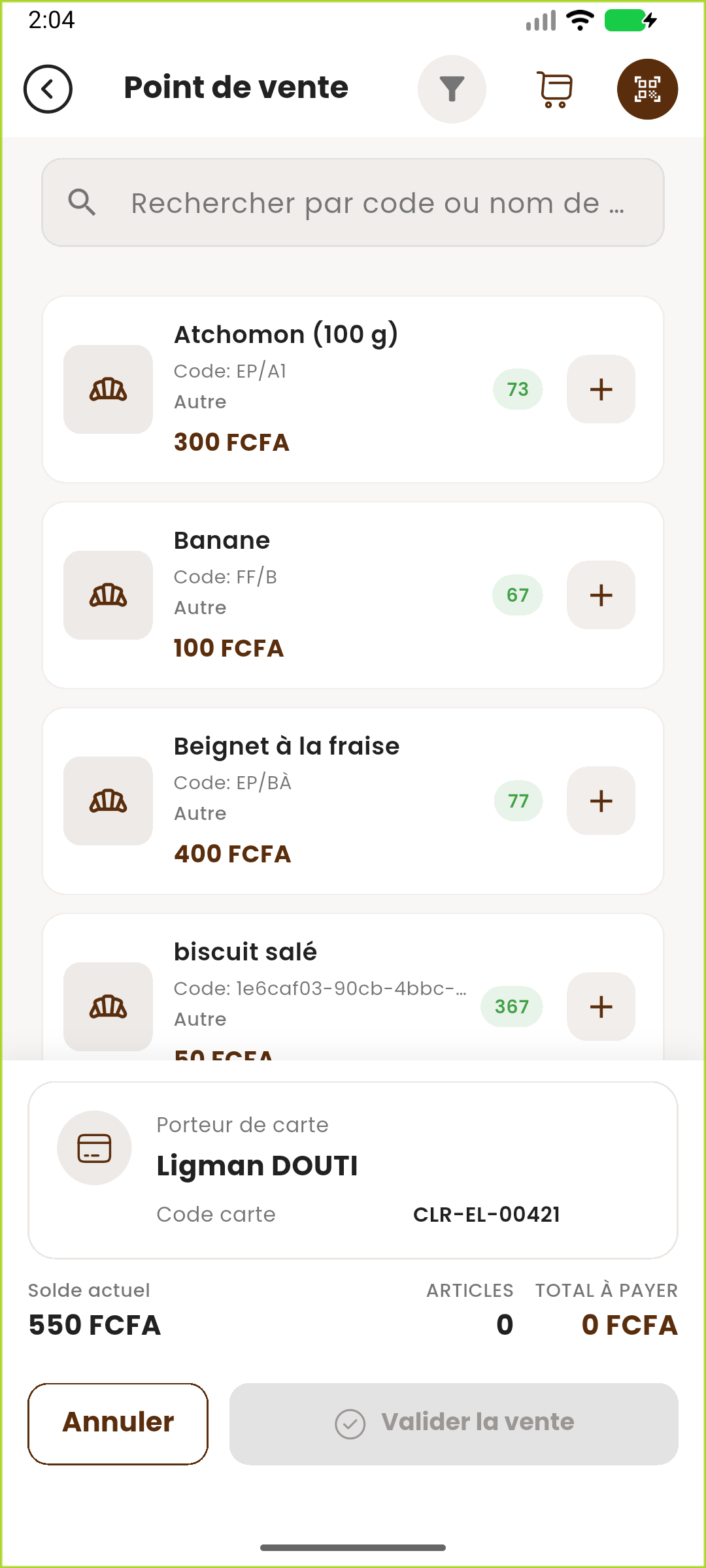
1. Identifier le client
- Accueil → Nouvelle vente (ou onglet Ventes).
- Choisissez Scanner le QR code ou Rechercher par numéro.
- La carte du client est chargée ; son solde et son plafond s'affichent.
2. Ajouter des produits
- Parcourez le catalogue ou recherchez par nom/code.
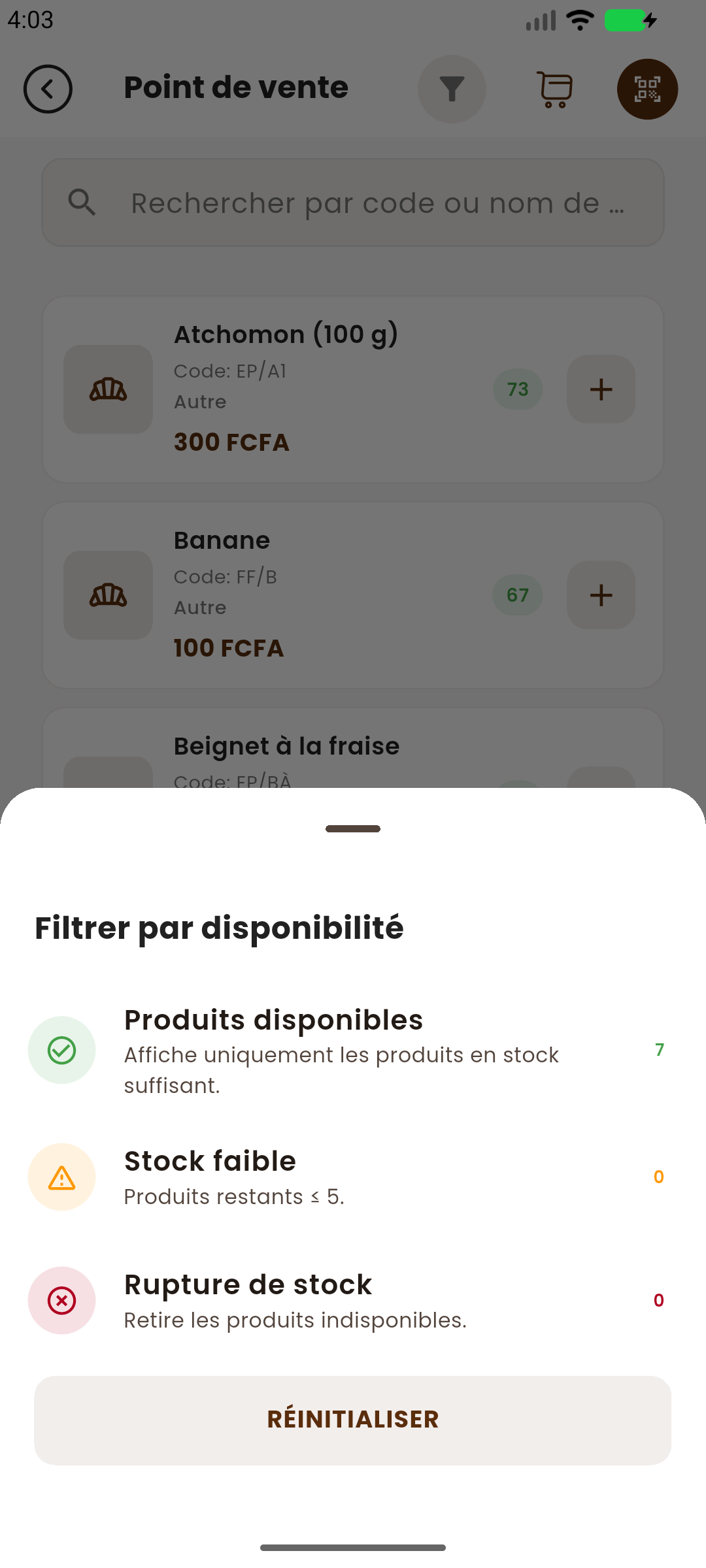
- Filtrez par catégorie (chips) ou par disponibilité (icône entonnoir : disponibles, stock faible, rupture).
- Touchez un produit pour l'ajouter (ou +), ajustez avec − / +.
- La barre inférieure affiche le total et le panier.
Ajout par code
- Saisissez le code article puis validez : l'article est ajouté.
- Code inconnu → « Code {code} inconnu ».
3. Panier et validation
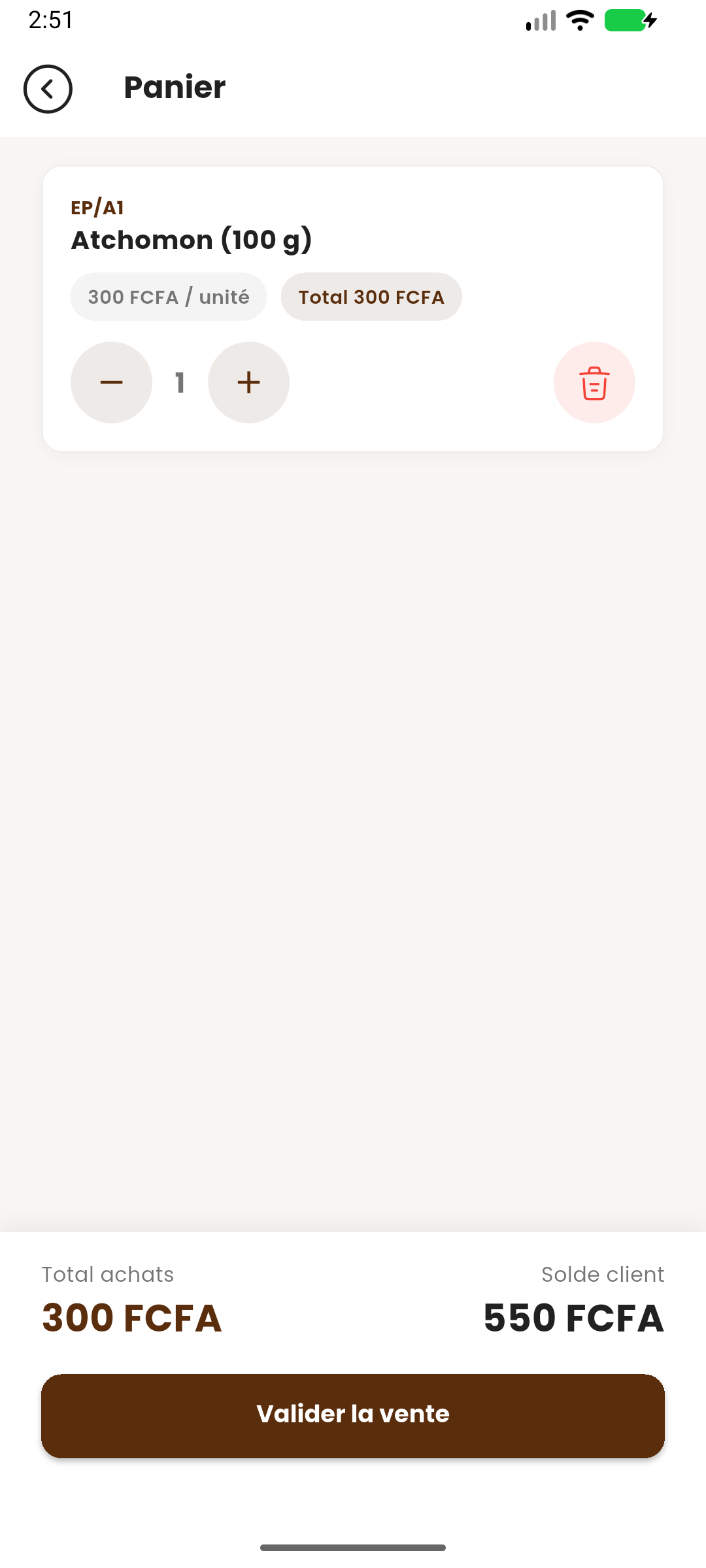
- Touchez Voir le panier.
- Ajustez les quantités (− / +) ou retirez un article (corbeille).
- Vérifiez Total achats et Solde client.
- Touchez Valider la vente.
Contrôles avant validation
- Client identifié (sinon « Scannez la carte du client avant de valider. »).
- Plafond journalier respecté (sinon feuille « Plafond journalier atteint »).
- Solde suffisant (sinon message + solde projeté).
Succès
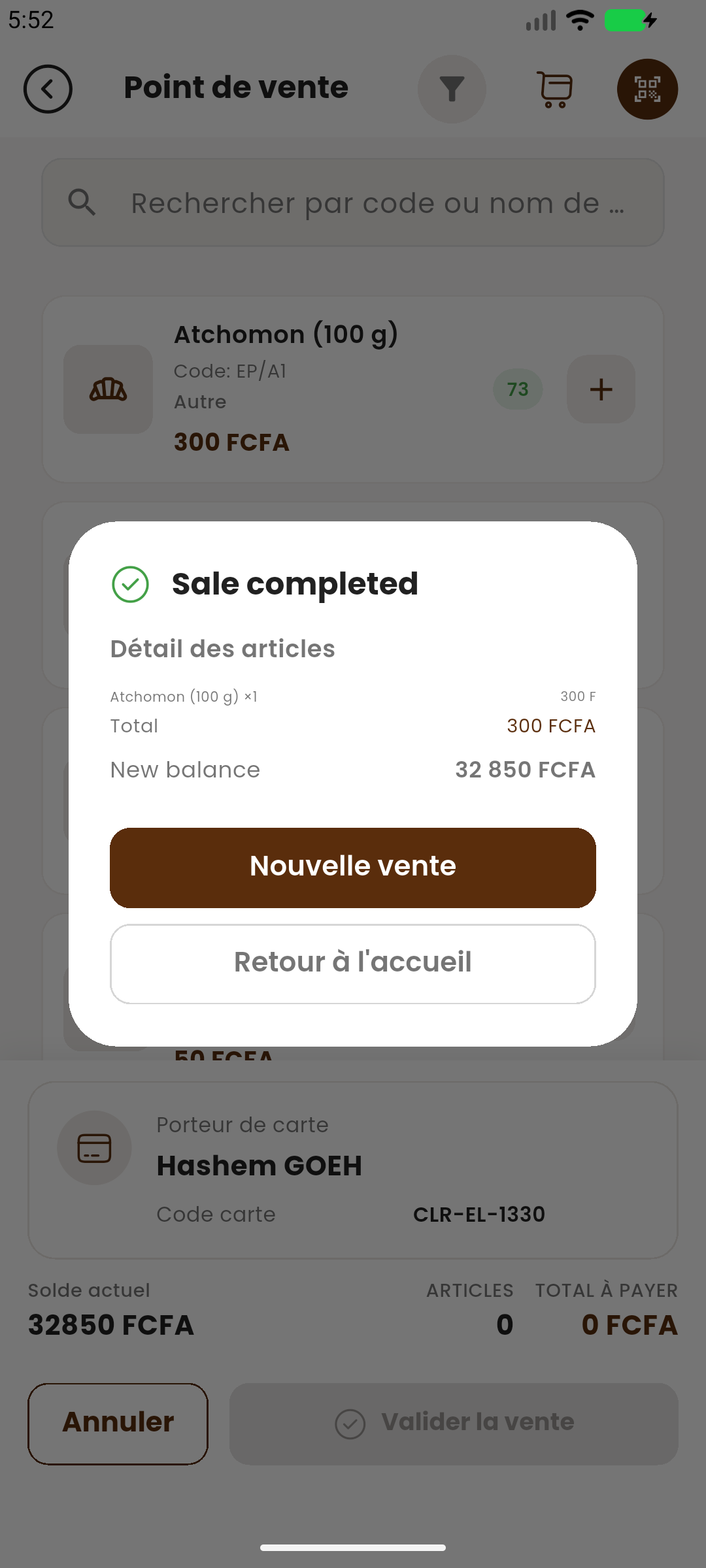
Dialogue « Vente validée » : détail des articles, total, nouveau solde.
- Nouvelle vente → scan ;
- Retour à l'accueil.
4. Plafond journalier
- Depuis l'accueil ou le POS en mode
limit, scannez/recherchez la carte. - Activez le Switch, saisissez le montant, Enregistrer les modifications.
Règles : montant > 0 ; chips 500/1 000/2 000/5 000.
5. Annuler / abandonner
- Bouton Annuler → confirmation Abandonner la vente ? (le panier est vidé).
6. Détail, modification et annulation d'une vente
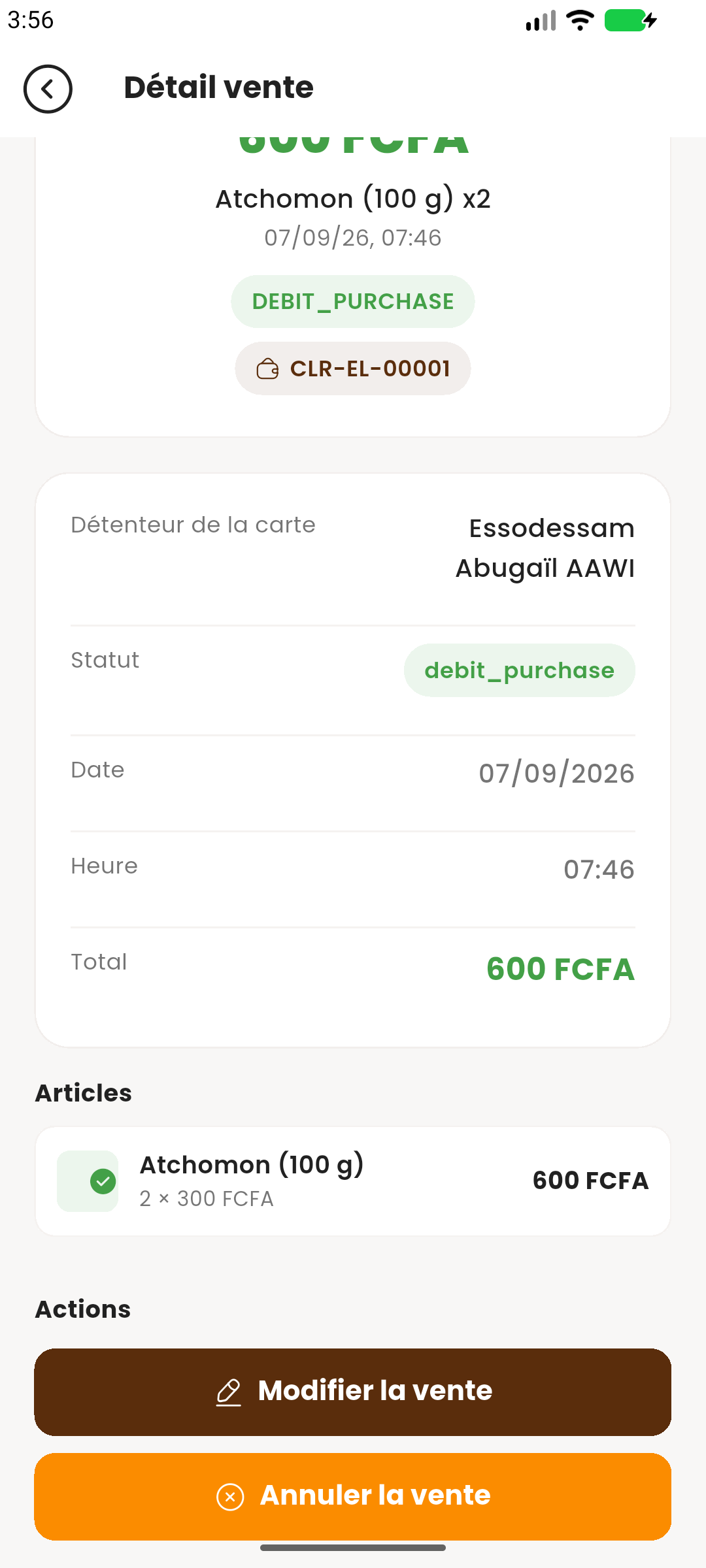
- Ouvrez l'historique Ventes et touchez une vente.
- Faites défiler pour révéler Modifier la vente et Annuler la vente.
Annuler une vente
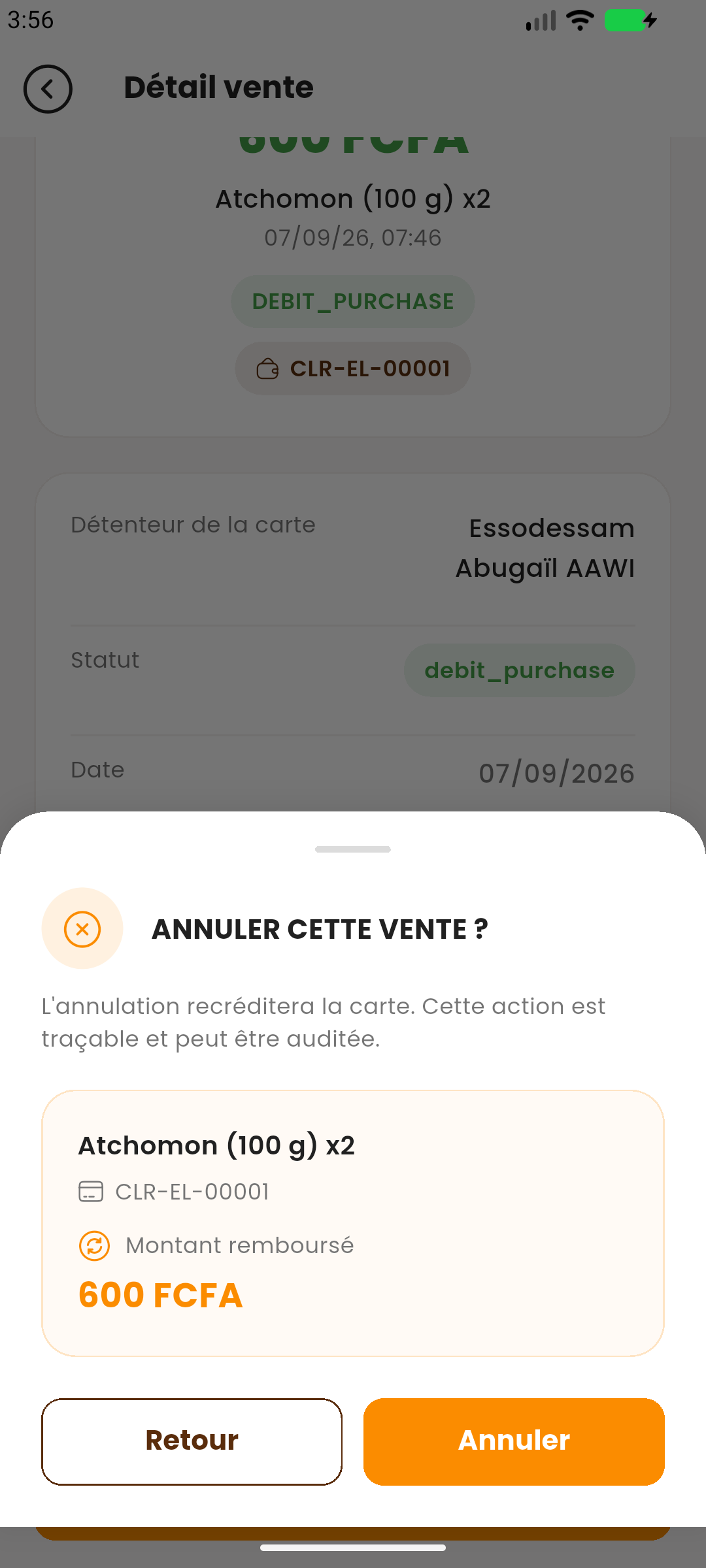
- L'annulation recrédite la carte et restaure le stock ; l'action est traçable et auditée.
Modifier une vente
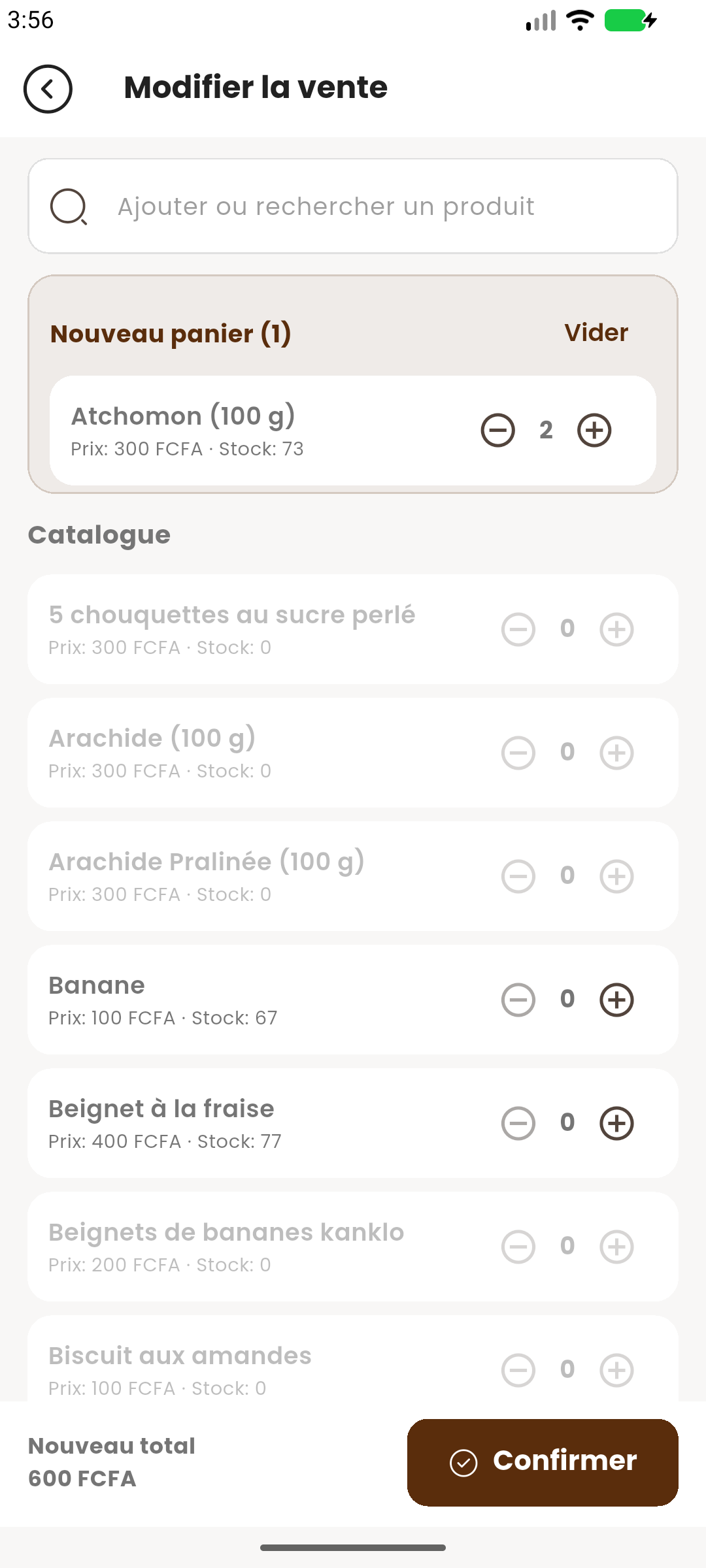
- Ajustez les articles puis Confirmer : l'ancienne vente est annulée et une nouvelle est créée (atomique).
Erreurs courantes
| Situation | Message |
|---|---|
| Solde insuffisant | « Solde insuffisant. Veuillez réduire les articles ou recharger la carte. » |
| Stock insuffisant | « Stock insuffisant pour X. » |
| Aucun produit | « Aucun produit disponible » |
| Plafond dépassé | Feuille « Plafond journalier atteint » |