Vérifier et scanner une carte
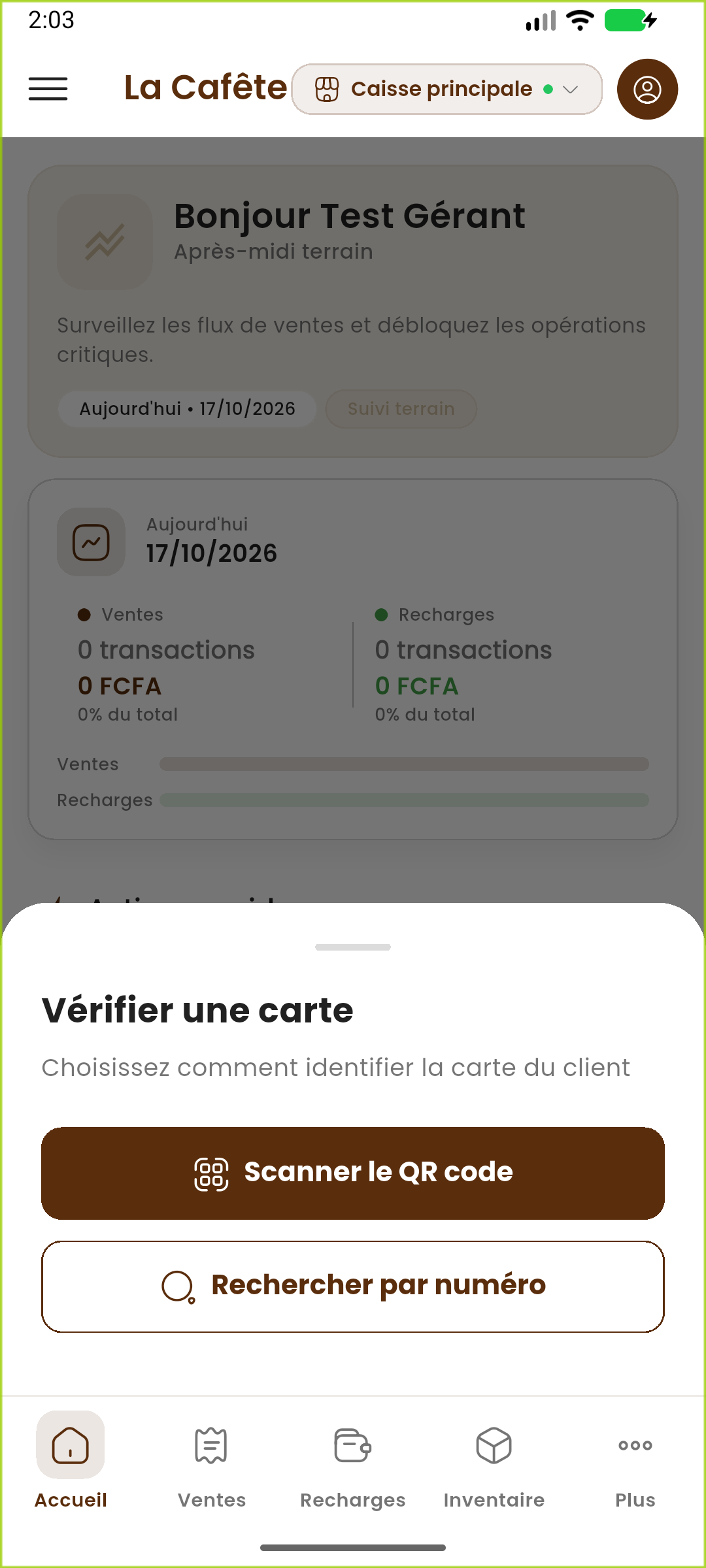
1. Vérifier une carte
- Accueil → Vérifier une carte.
- Choisissez :
- Scanner le QR code → ouvre la caméra ;
- Rechercher par numéro → recherche manuelle.
- Après identification, l'écran Carte consultée affiche :
- titulaire, code, numéro ;
- solde actuel ;
- Recharger cette carte, Plafond (selon permissions) ;
- dernières opérations.
- Retour à l'accueil pour terminer.
2. Rechercher une carte par numéro
- Saisissez le numéro (autocomplétion, 300 ms).
- Faites défiler pour charger plus de résultats.
- Touchez la carte souhaitée.
Erreurs
- « Aucune carte trouvée »
- « Carte introuvable »
- « Erreur de connexion »
3. Scanner une carte
- Accordez l'accès caméra si demandé.
- Visez le QR code.
- Le flux dépend du contexte :
- vente → point de vente ;
- recharge → carte consultée ;
- réservation → point de réservation ;
- retrait → retrait de réservation ;
- plafond → écran plafond.
Contrôles automatiques
- Carte désactivée/perdue → message d'avertissement.
- Réservation en attente/prête → notification avec Retirer maintenant.
Erreurs
- « QR code invalide ou vide. Réessayez. »
- Carte introuvable/inactive.
astuce
La recherche manuelle n'est proposée que si l'utilisateur possède card.manual_access, card.manage ou organization.manage.