Réservations et retrait
1. Liste des réservations
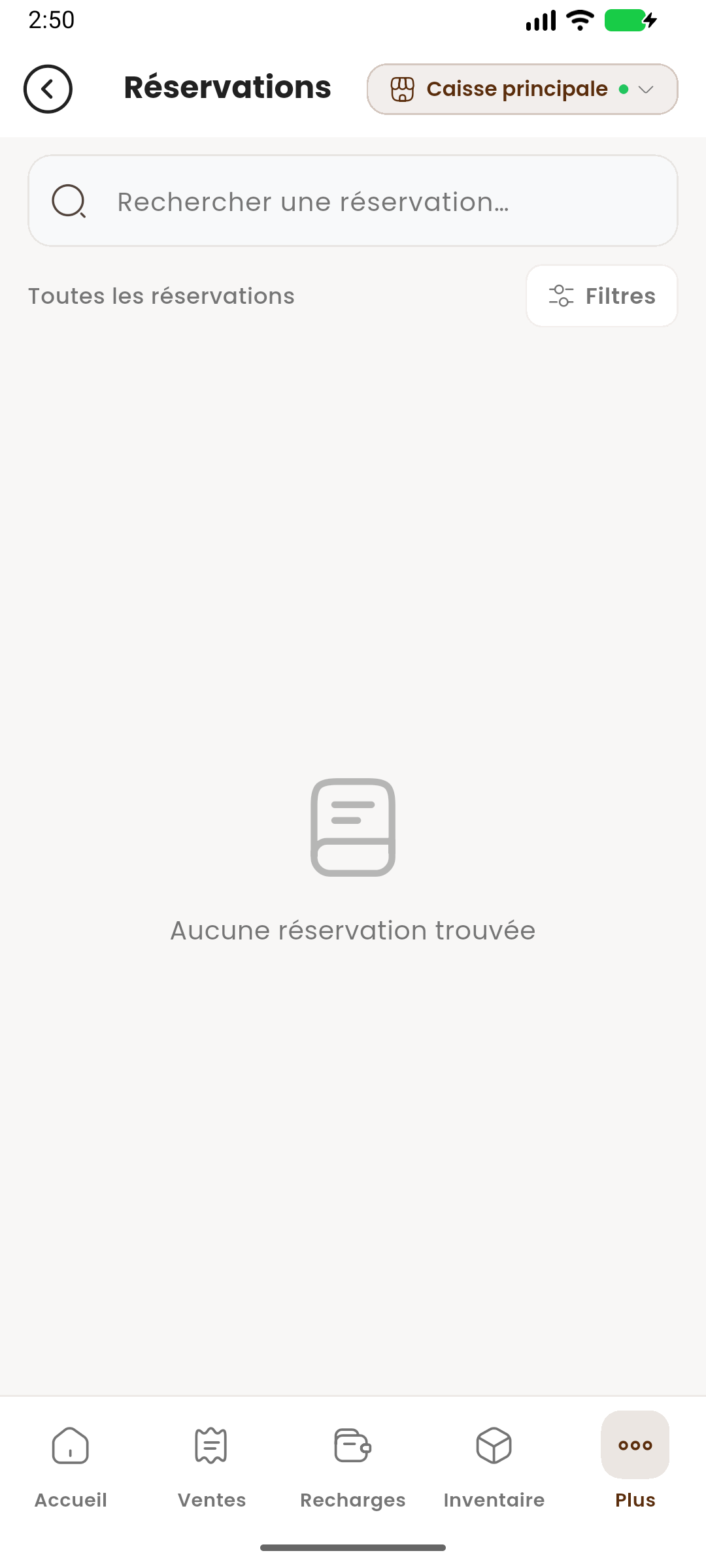
Accès
Tiroir → Liste des réservations, ou onglet Réservations.
Étapes
- Recherchez par porteur/carte.
- Ouvrez Filtres : date (aujourd'hui, hier, personnalisée) et statut (En attente, Prêtes, Validées, Annulées).
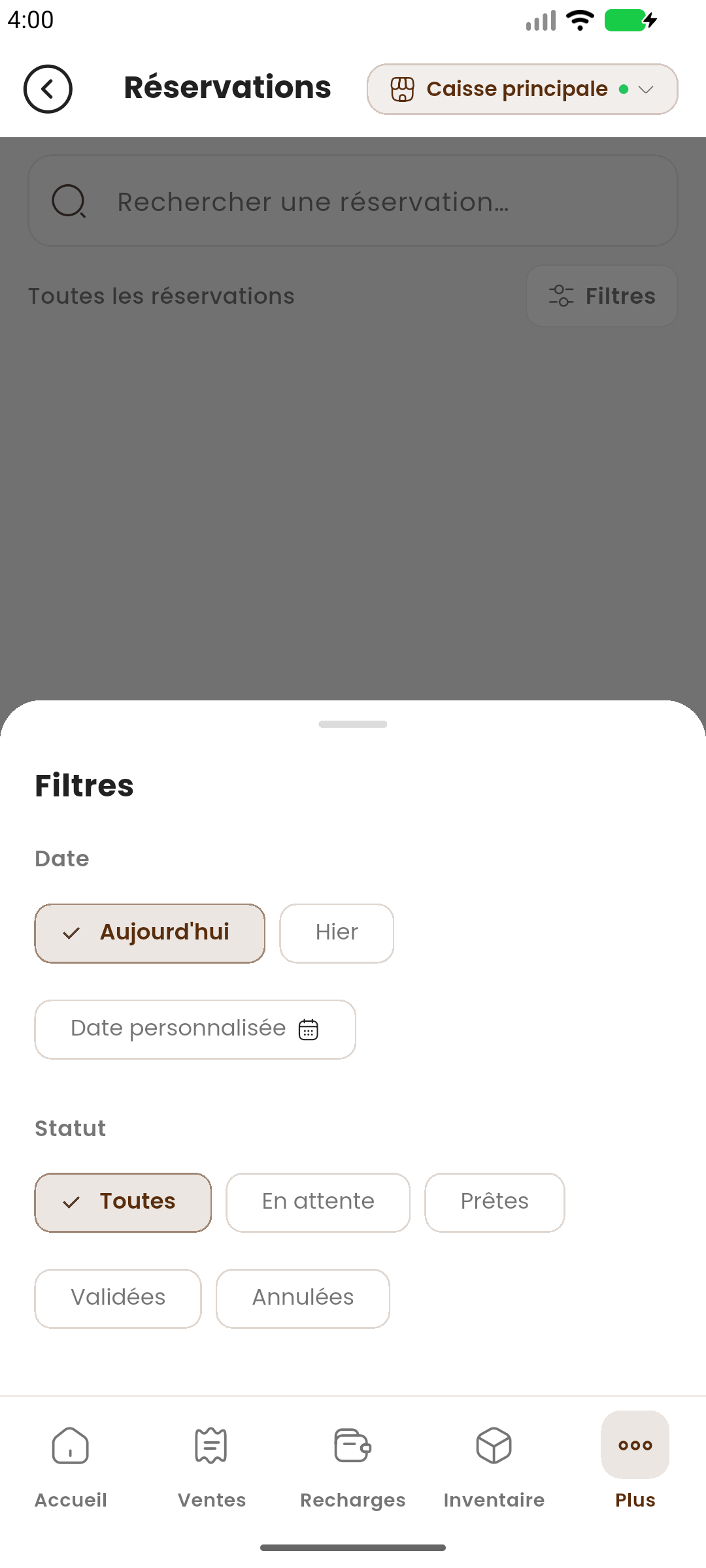
- Touchez une réservation pour le détail.
- Faites défiler pour charger plus ; tirez vers le bas pour rafraîchir.
État vide
« Aucune réservation trouvée ».
2. Détail d'une réservation
- En-tête : montant, magasin, statut, carte.
- Informations : statut, magasin, titulaire, carte, agent, dates, notes.
- Articles et total.
Valider
- Touchez Valider (si
reservation.validate/reservation.manage). - Confirmez.
- Résultat : « Réservation validée avec succès. »
Règle : la validation n'est possible qu'à la date de service.
Annuler
- Touchez Annuler (si
reservation.cancel/reservation.manage). - Confirmez (Oui, annuler).
- Remboursement automatique.
3. Retrait (pickup)
Accès
Accueil → Retrait → scan ou recherche de la carte.
Étapes
- La carte du client est identifiée ; ses réservations du jour s'affichent.
- Pour chaque réservation : Valider le retrait ou Annuler.
- Confirmez le retrait.
Règles
- Le retrait n'est possible que le jour de la réservation.
- Le remboursement est automatique en cas d'annulation.
État vide
« Aucune réservation en attente aujourd'hui » + Créer une réservation.
4. Créer une réservation
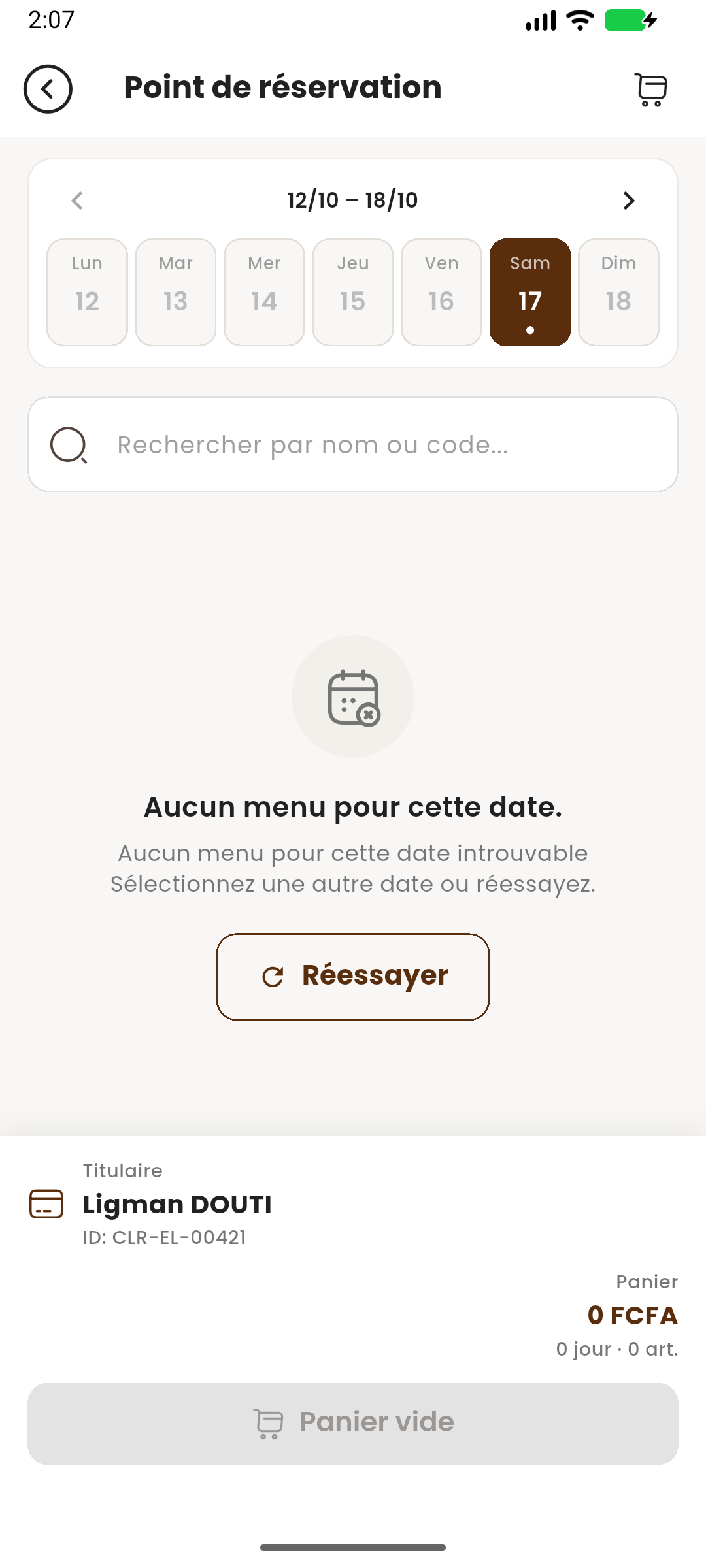
Accès
Accueil → Réservation → scan/recherche de la carte.
Étapes
- Le titulaire est identifié en bas de l'écran.
- Choisissez la date (bande de semaine).
- Recherchez/filtrez les produits.
- Ajoutez au panier (Ajouter / + / −).
- Ouvrez le Panier (badge en haut).
- Vérifiez les lignes et Créer la réservation.
Règles
- Une caisse ouverte est requise.
- Débit immédiat sur la carte.
- Chaque date revalidée avant l'envoi.
Dialogues
- Réservation existante → « Créer quand même » / « Annuler ».
- Confirmer la réservation → récapitulatif + Notes optionnelles.
Abandon
Un dialogue « Abandonner la réservation ? » protège le panier en cours.