Menus (agent)
1. Liste des menus
Accès
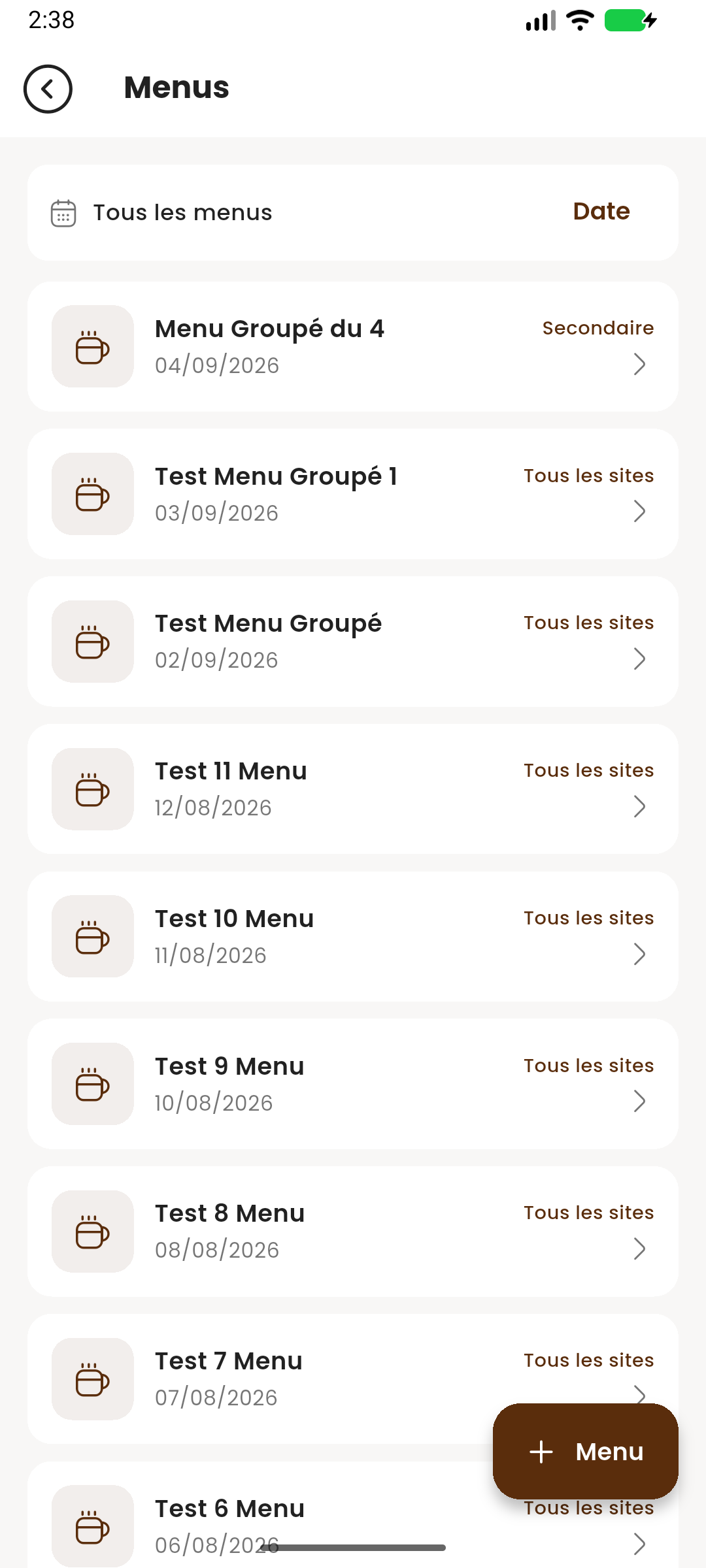
Tiroir → Menus.
Étapes
- Filtrez par Date (icône calendrier) ou effacez le filtre (Effacer le filtre).
- Touchez un menu pour le détail.
- Faites défiler pour charger plus.
- Menu (FAB) pour créer un menu (si
menu.create).
État vide
« Aucun menu » ou « Aucun menu pour cette date ».
2. Créer / modifier un menu
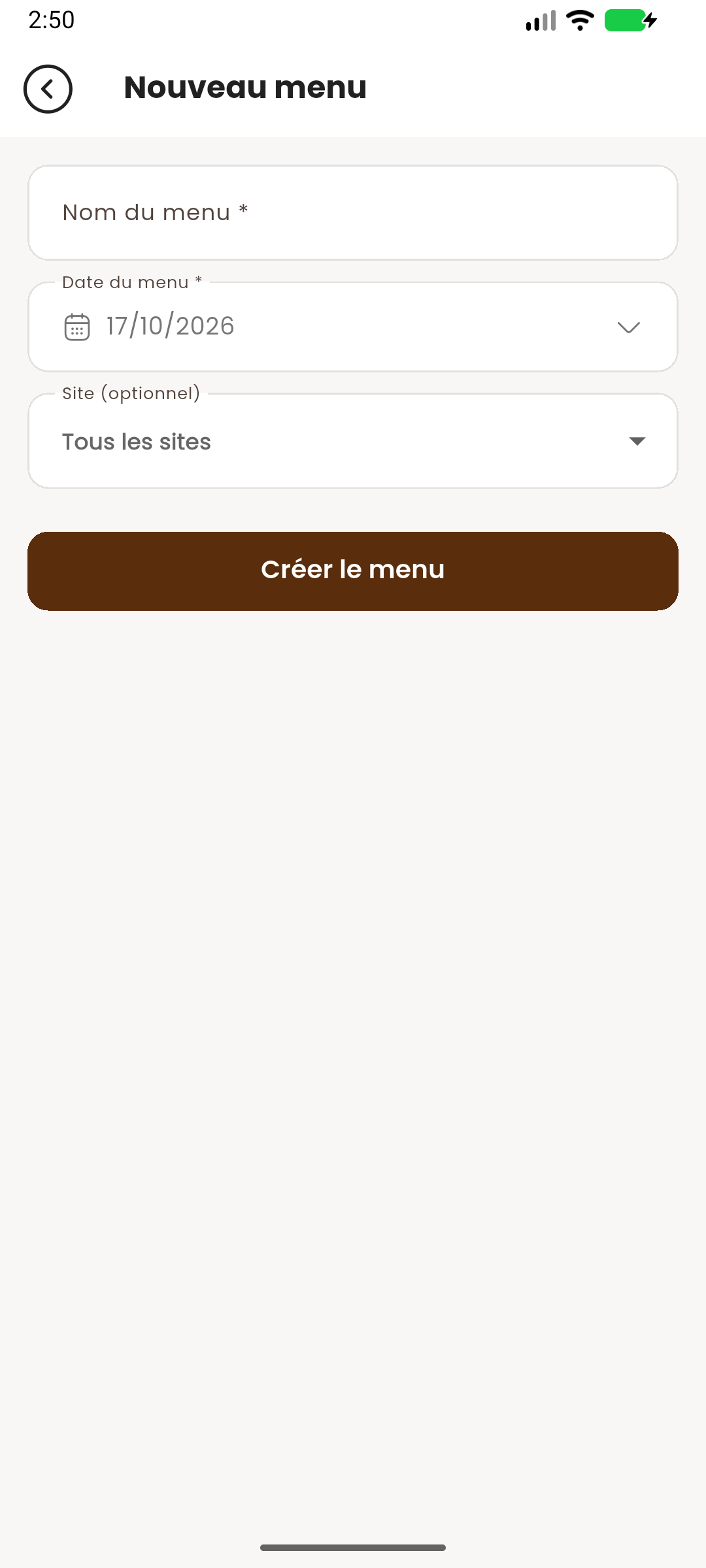
- Touchez Menu (ou Modifier le menu dans le détail).
- Saisissez le Nom (obligatoire).
- Choisissez la Date.
- Sélectionnez éventuellement le Site.
- Créer le menu / Modifier.
Résultat : navigation vers le détail (création) ou retour (édition).
3. Détail d'un menu
Éléments
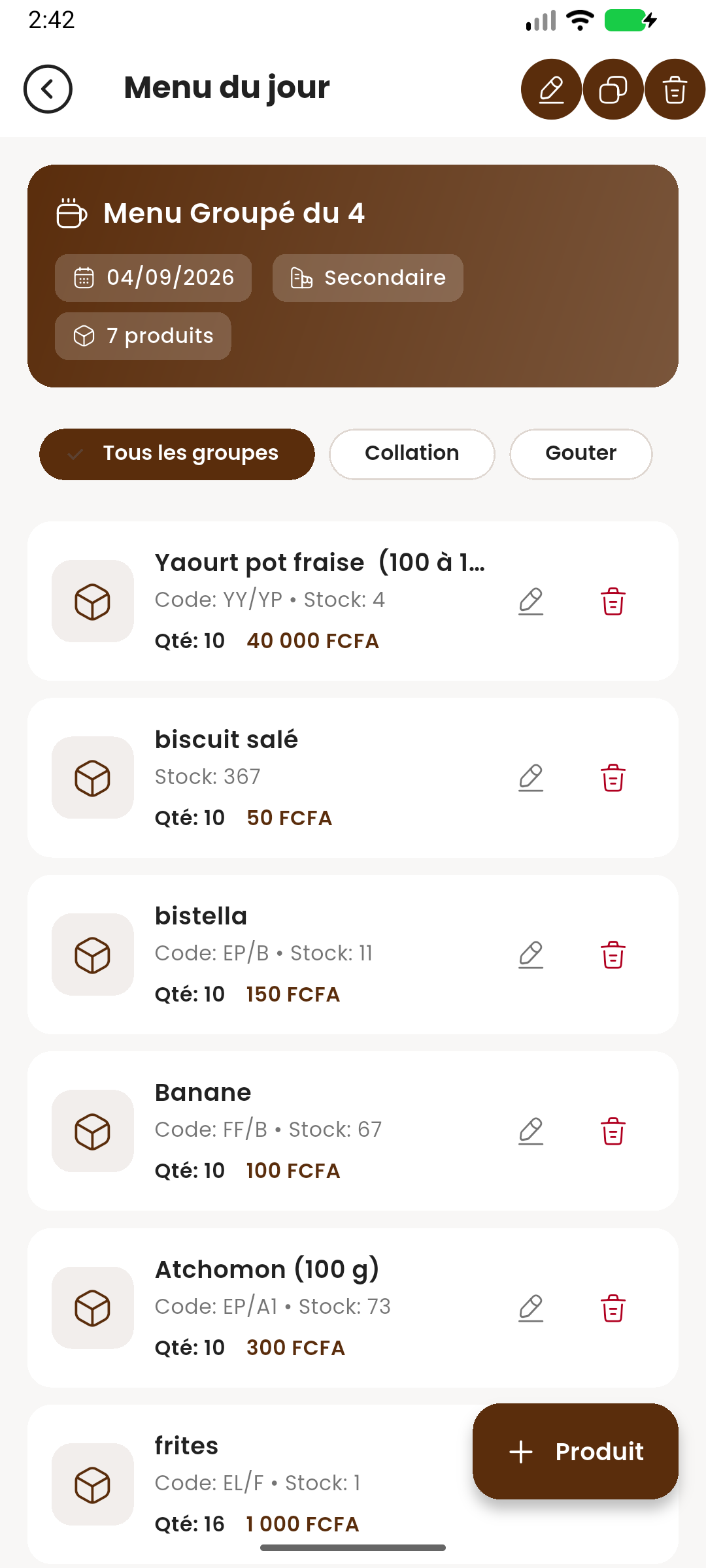
- Nom, date, site, nombre de produits.
- Filtre par groupe.
- Liste des produits : code, stock, état actif, Qté, prix, actions modifier/retirer.
Actions (barre)
| Icône | Action | Permission |
|---|---|---|
| Crayon | Modifier le menu | menu.update |
| Copie | Dupliquer le menu (choisir la date cible) | menu.create |
| Poubelle | Supprimer le menu (confirmation) | menu.delete |
Gérer les produits
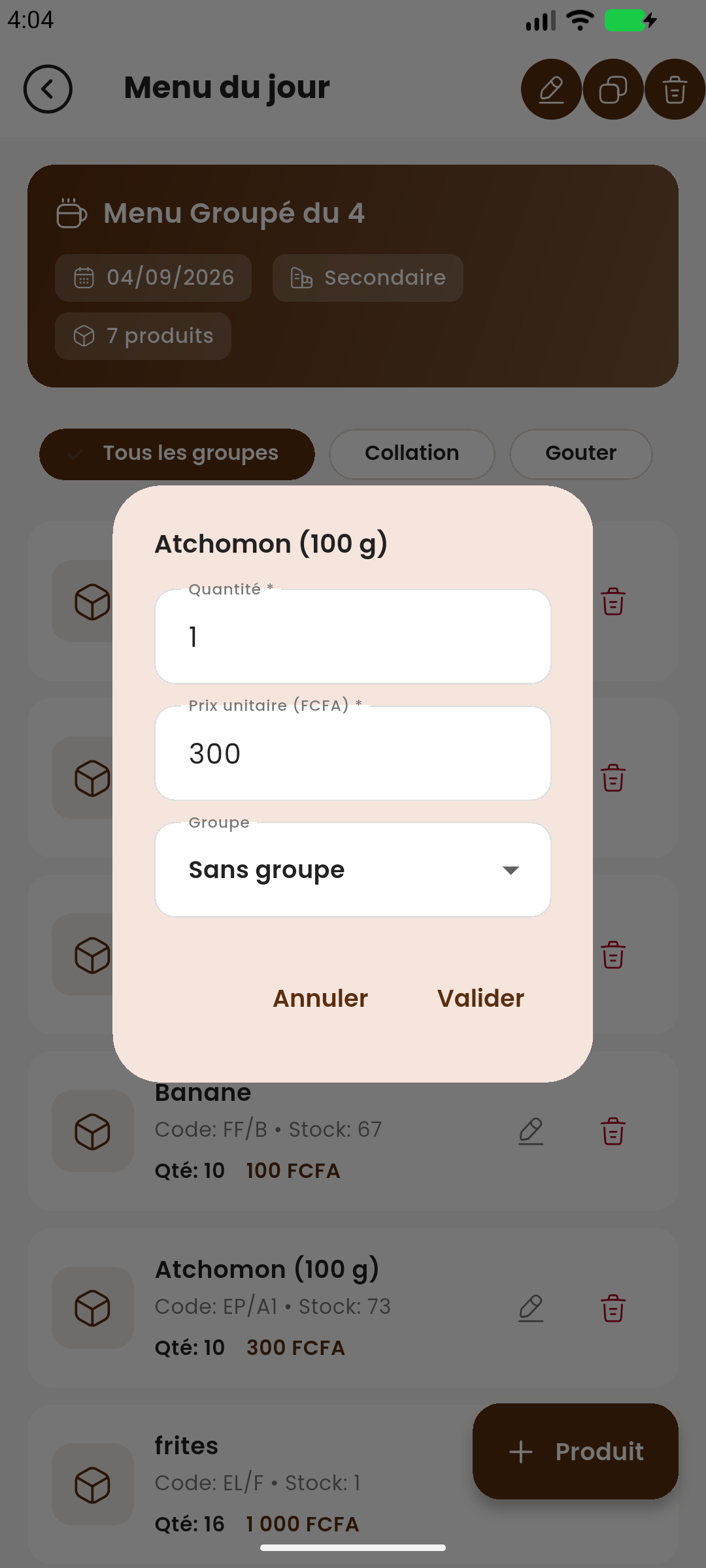
- Produit (FAB) → rechercher et sélectionner un produit → dialogue Quantité / Prix / Groupe.
- Crayon sur une ligne → même dialogue (modification).
- Poubelle sur une ligne → Retirer le produit (confirmation).
Règles : quantité > 0, prix ≥ 0.
Erreurs
- « Quantité invalide. » / « Prix invalide. »
- « Aucun produit ne correspond à "..." ».
astuce
La duplication conserve le site du menu source et crée un nouveau menu à la date choisie.