Connexion, inscription et mot de passe
1. Se connecter
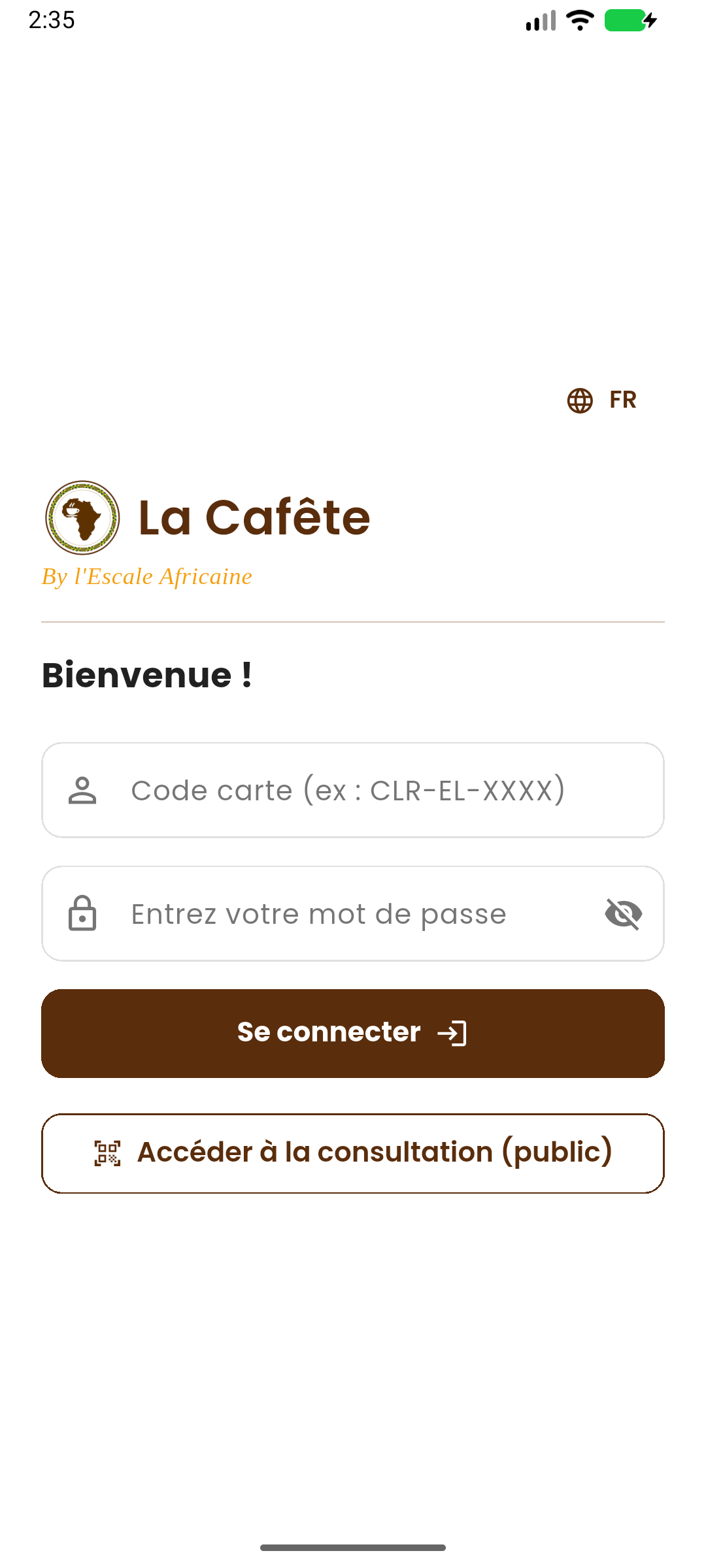
Objectif
Accéder à votre espace personnel (élève, parent ou agent).
Étapes
- Sur l'écran d'accueil, vérifiez la langue (bouton FR/EN en haut à droite). Le choix est mémorisé.
- Saisissez votre identifiant :
- élève : votre code carte (
CLR-EL-00421), email, téléphone ou login ; - parent : votre code (
CLR-PA-0381) ou email ; - agent : votre login (
gerant), code agent (CLR-AG-0004) ou email.
- élève : votre code carte (
- Saisissez votre mot de passe (l'œil permet de l'afficher).
- Touchez Se connecter.
Règles
- Les deux champs sont obligatoires (espaces ignorés en début/fin).
- L'application vérifie d'abord la connectivité réseau.
- Le préfixe du code (
CLR) résout automatiquement l'organisation.
Résultat
- Porteur → espace élève ;
- Parent → espace parent ;
- Agent → espace agent ;
- Si un changement de mot de passe est requis → écran dédié affiché d'abord.
Erreurs
| Situation | Message / comportement |
|---|---|
| Identifiant ou mot de passe incorrect | Message d'erreur sous les champs |
| Pas de réseau | Message + option Réessayer |
| Compte désactivé / organisation suspendue | Message renvoyé par le serveur |
Pas de lien « Mot de passe oublié » : contactez un gestionnaire, qui réinitialisera votre mot de passe depuis le dashboard.
2. Consultation publique d'une carte
Depuis l'écran de connexion, touchez Accéder à la consultation (public) (aucune authentification requise).
Étapes
- Touchez Scanner une carte.
- Accordez l'accès à la caméra si demandé.
- Scannez le QR code de la carte.
- La fiche affiche le titulaire et le solde.
- Touchez Garder affiché pour suspendre le compte à rebours, ou Fermer.
Le bouton retour est volontairement désactivé sur cet écran public. Utilisez le bouton Accueil du téléphone ou fermez l'application.
3. Créer un compte (inscription)
L'inscription se fait en deux étapes.
Étape 1 — Identité
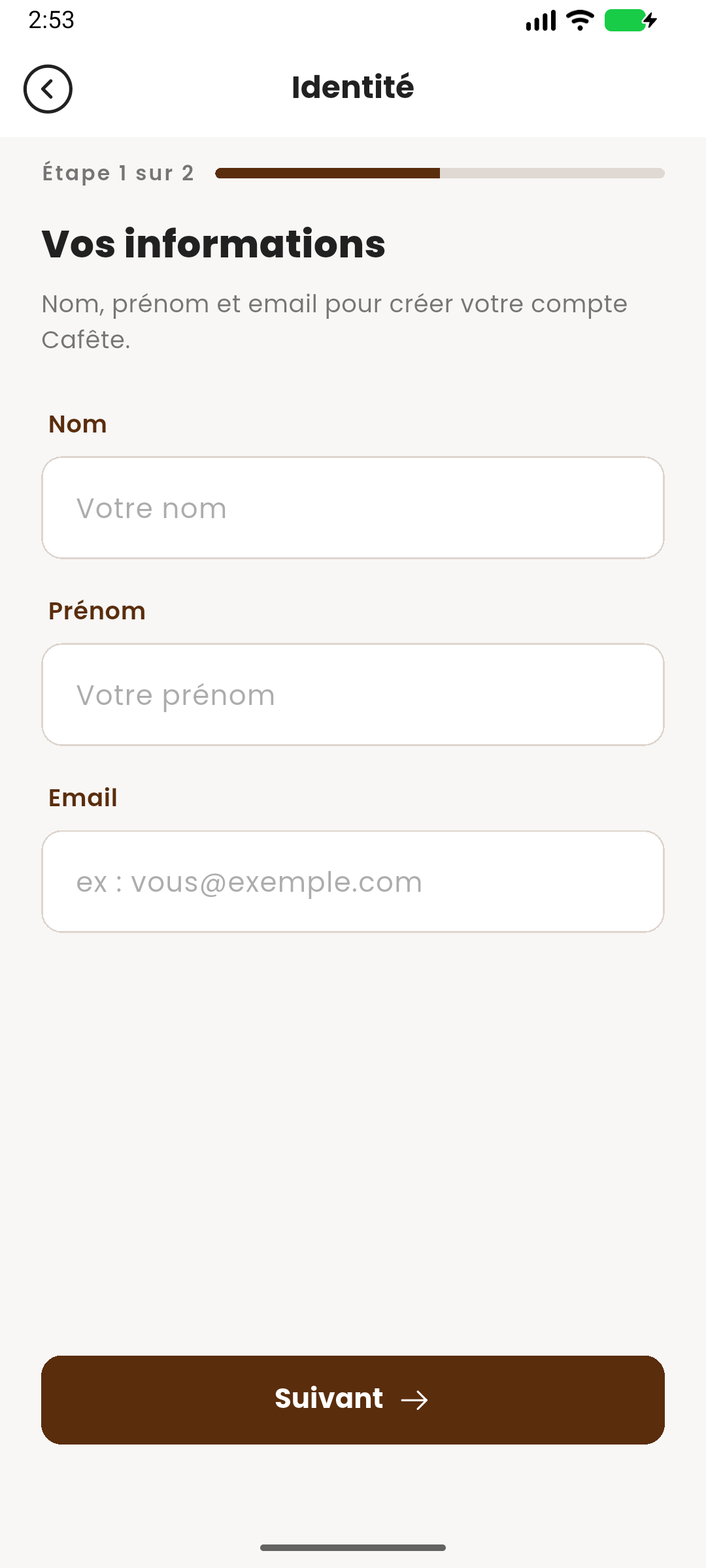
- Saisissez votre Nom (obligatoire).
- Saisissez votre Prénom (obligatoire).
- Saisissez votre Email (obligatoire, format valide).
- Touchez Suivant.
Étape 2 — Mot de passe
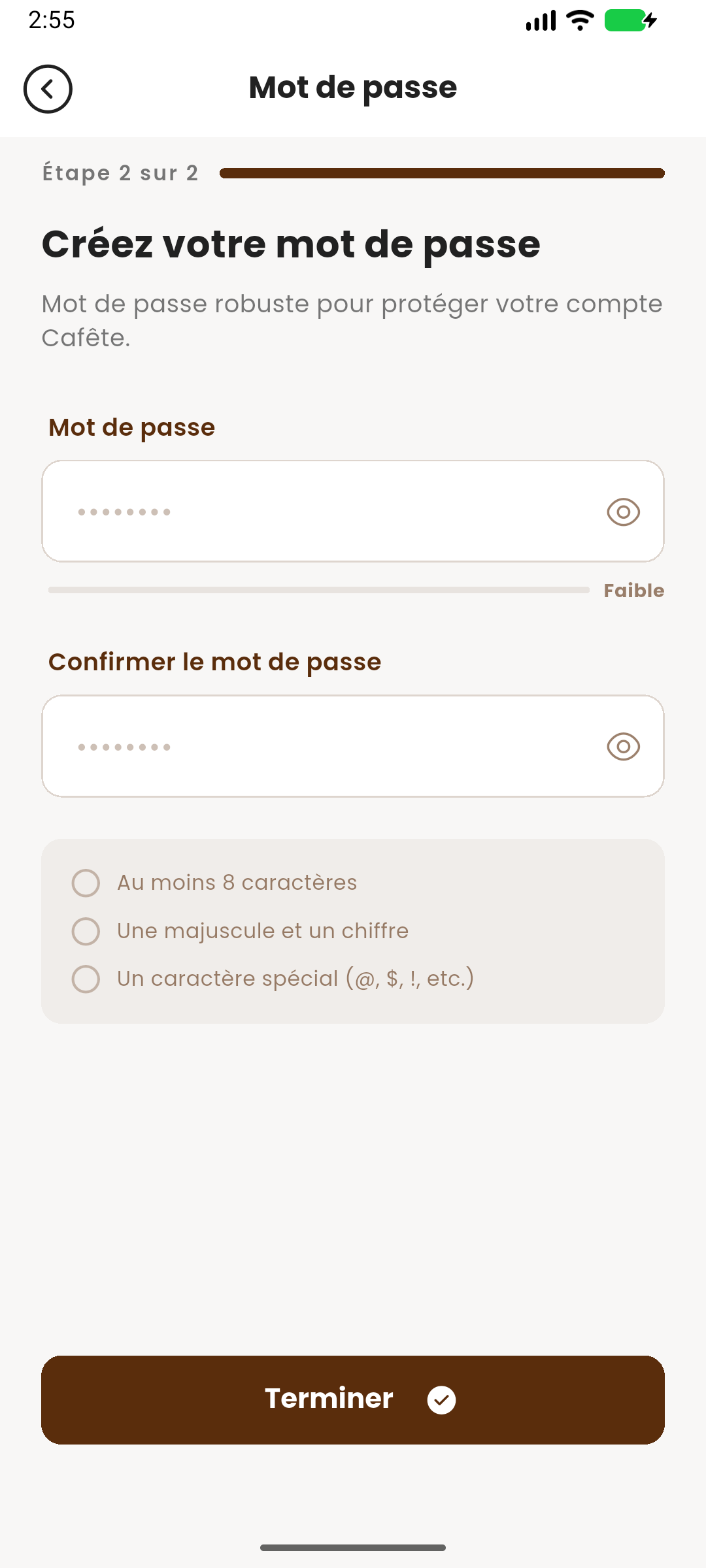
- Saisissez un mot de passe (minimum 8 caractères, avec majuscule et chiffre).
- Confirmez-le à l'identique.
- Touchez Terminer.
L'indicateur de robustesse évalue la longueur, la présence d'une majuscule/chiffre et d'un caractère spécial.
Dans la version analysée, le parcours d'inscription est accessible par lien direct (/register) mais n'est pas relié à un bouton dans l'écran de connexion, et l'étape finale ne crée pas encore de compte côté serveur. Les comptes sont créés par un gestionnaire (import ou formulaire).
4. Changer son mot de passe
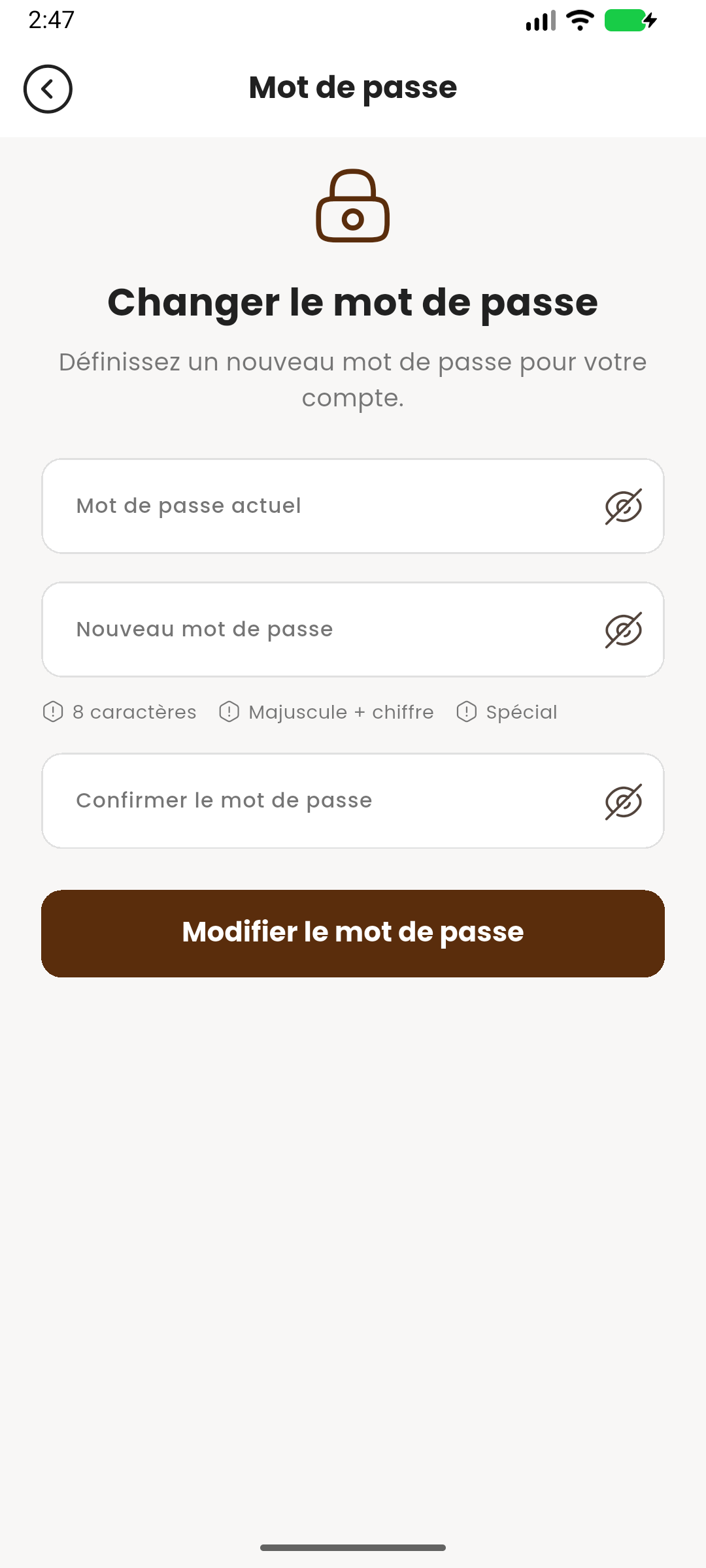
Accès
| Espace | Chemin |
|---|---|
| Élève | Profil → Changer le mot de passe |
| Agent | Compte (profil) → Changer le mot de passe |
| Parent | Pas de lien direct ; changement imposé après réinitialisation |
Un changement obligatoire est imposé automatiquement après une réinitialisation par un administrateur : toutes les autres pages redirigent vers cet écran tant que le mot de passe n'est pas modifié.
Étapes
- Saisissez le mot de passe actuel.
- Saisissez le nouveau mot de passe (minimum 8 caractères).
- Confirmez-le.
- Touchez Modifier le mot de passe.
Règles
- Le nouveau mot de passe doit contenir au moins 8 caractères.
- La confirmation doit correspondre.
- En mode obligatoire, le bouton retour est masqué.
Résultat
Le mot de passe est mis à jour et vous êtes redirigé vers votre espace.