Support et contact
1. Mes tickets
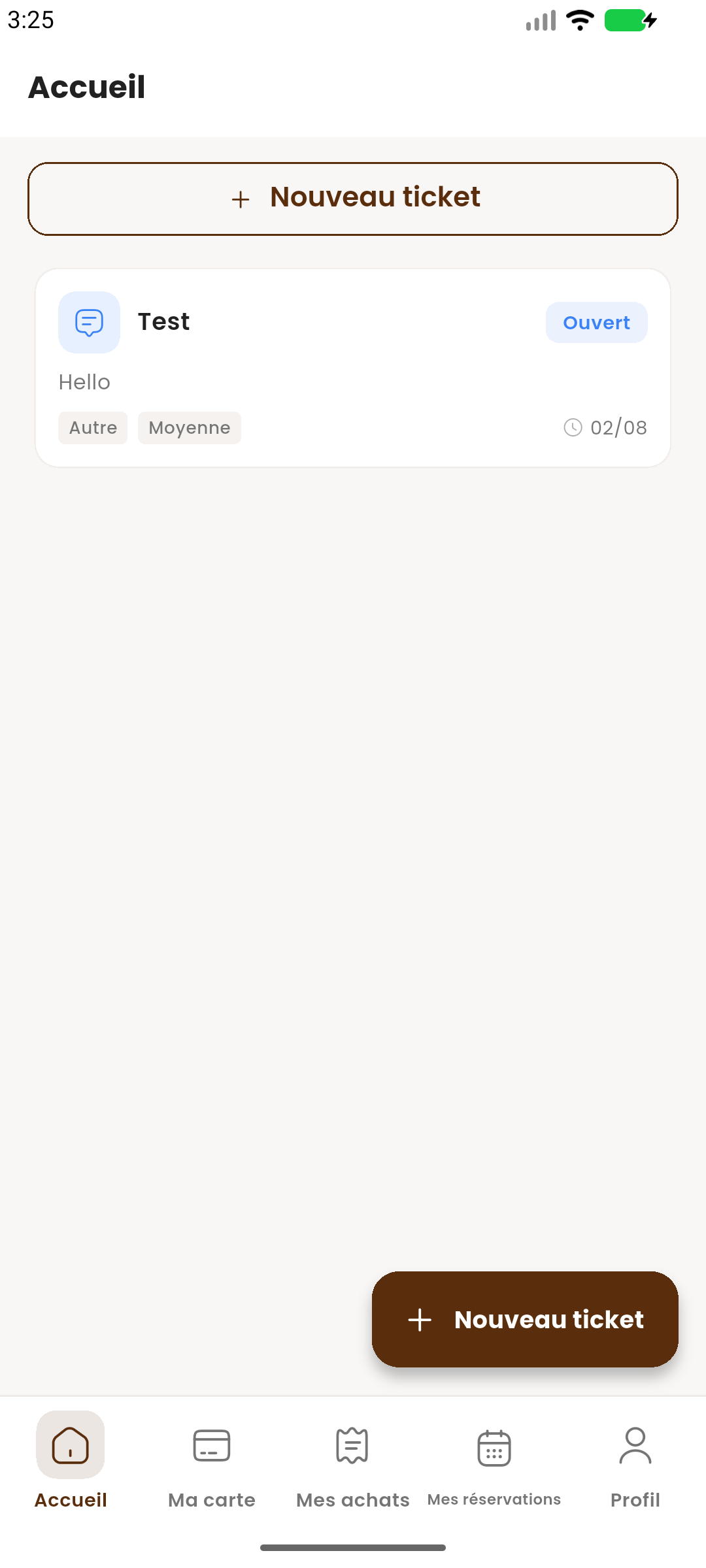
Accès
Profil → Support.
Lister
- Les tickets s'affichent avec titre, statut, catégorie, priorité et date.
- Touchez un ticket pour ouvrir la conversation.
- Tirez vers le bas pour rafraîchir.
Créer un ticket
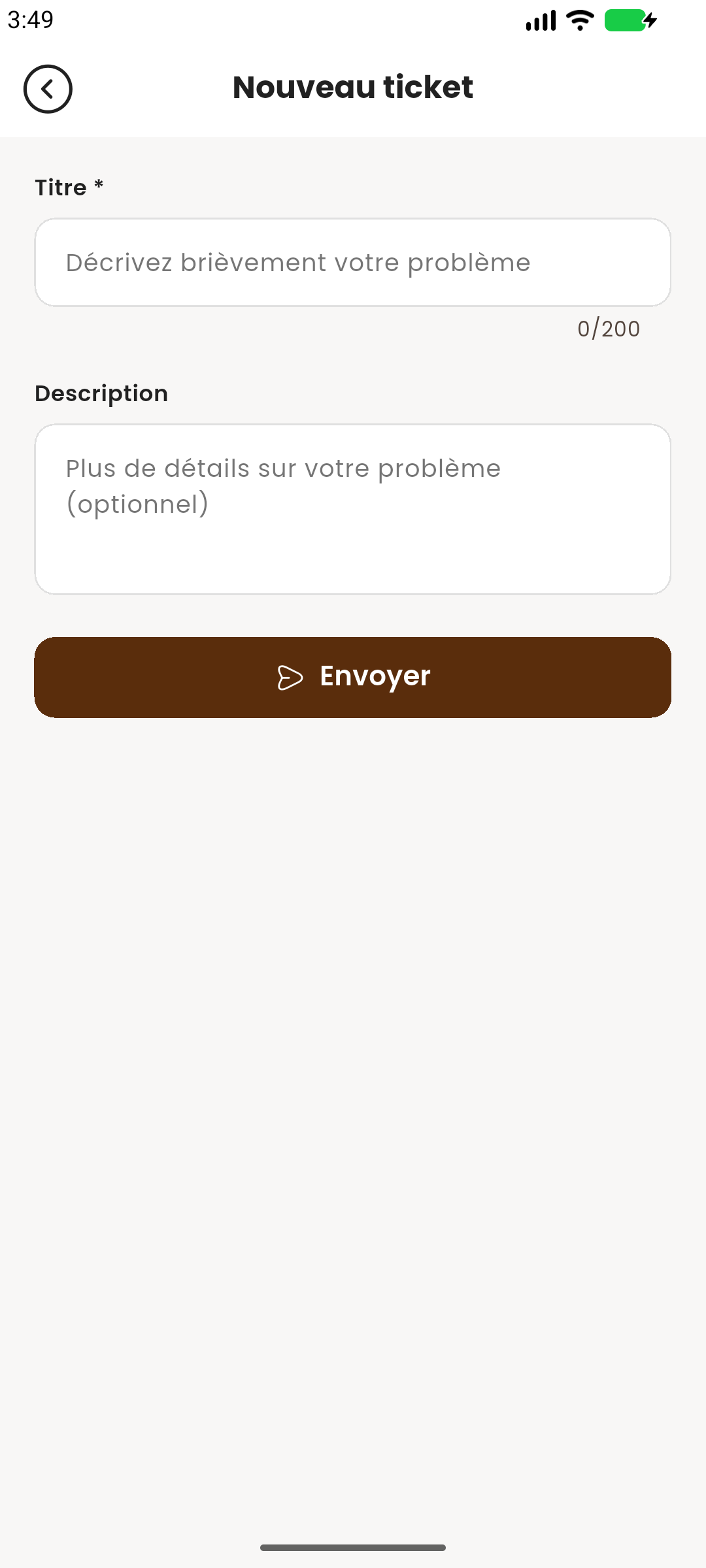
- Touchez Nouveau ticket.
- Titre (obligatoire, 200 caractères max).
- Description (optionnelle).
- Touchez Envoyer.
Résultat : le ticket apparaît dans la liste ; la description devient le premier message.
Conversation
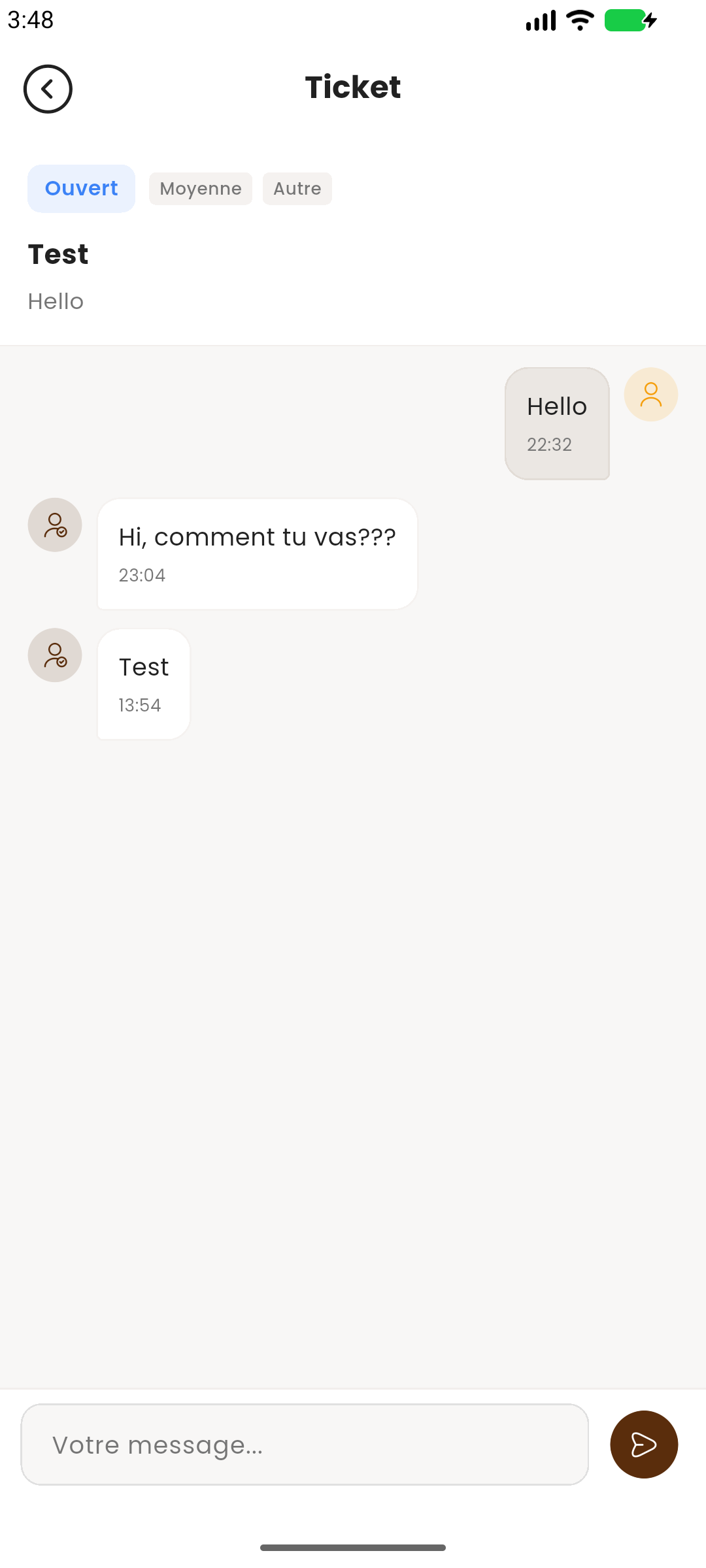
- Les messages de support apparaissent à gauche, les vôtres à droite.
- Saisissez Votre message... puis envoyez.
- La zone de saisie disparaît si le ticket est résolu ou fermé.
États
- « Aucun ticket » + Créer un ticket
- « Impossible de charger les tickets » + Réessayer
remarque
Un ticket élève est créé avec la priorité « Moyenne » et la catégorie « Autre » ; la priorité/catégorie peut être ajustée côté support.
2. Contacter le support
Accès
Route /cardholder/contact (aucun bouton direct dans l'interface actuelle).
Étapes
- Renseignez Prénom, Nom, Email.
- Saisissez votre Message.
- Touchez Envoyer le message.
Règles
- Tous les champs sont obligatoires.
- Email valide requis.
- Message d'au moins 10 caractères.
Résultat : snackbar « Votre message a été envoyé avec succès ! » et formulaire réinitialisé.
3. Consultation publique d'une carte
Accessible sans connexion depuis l'écran de login (voir Connexion).