Ma carte, QR et plafond
1. Ma carte
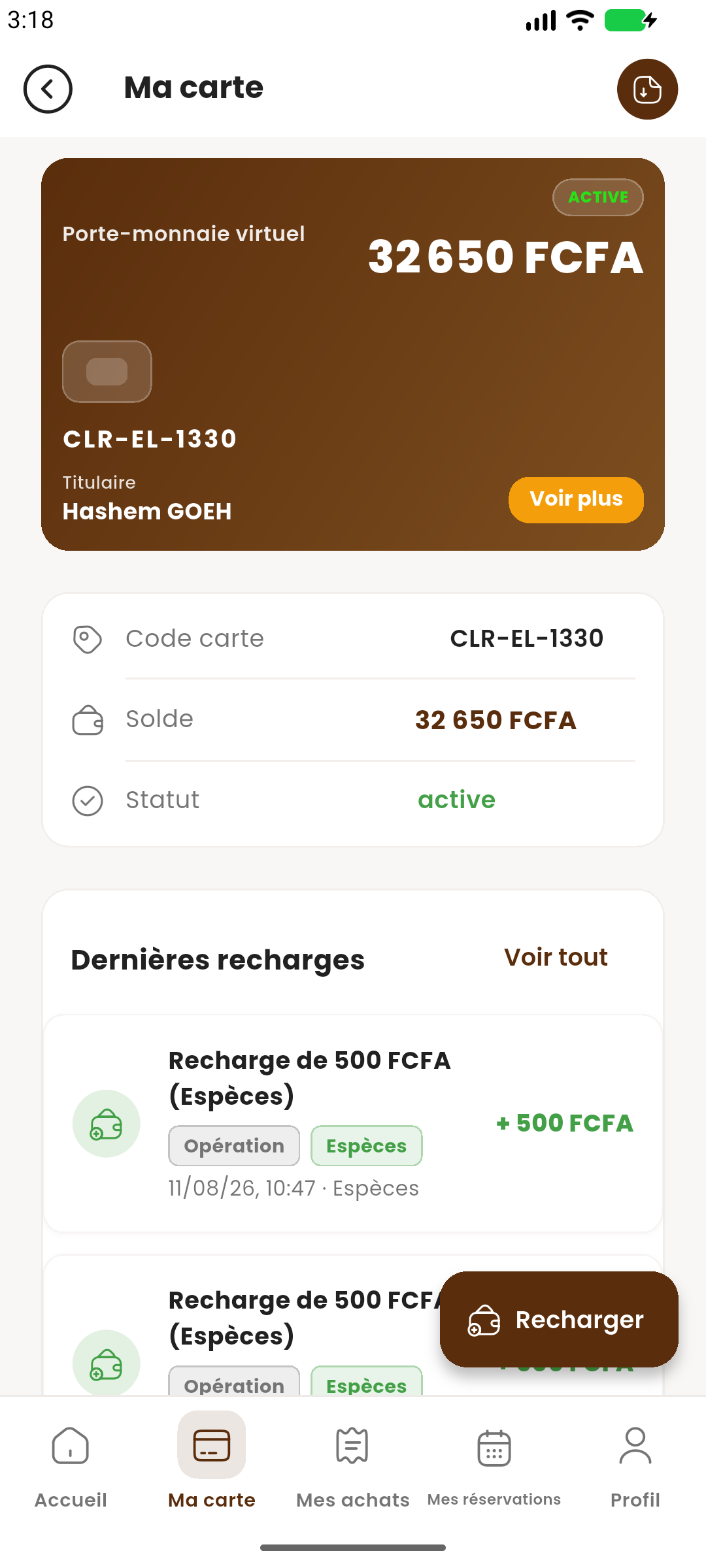
Objectif
Consulter le solde, le statut et les dernières recharges.
Éléments
- Carte virtuelle avec Voir plus.
- Encarts Code carte, Solde, Statut.
- Section Dernières recharges + Voir tout.
- Bouton flottant Recharger.
Actions
| Action | Résultat |
|---|---|
| Voir plus / toucher la carte | Ouvre le détail de la carte |
| Recharger (FAB) | Ouvre la recharge Mobile Money |
| Voir tout | Historique des recharges |
| Toucher une recharge | Détail de l'opération |
| Tirer vers le bas | Rafraîchit |
| Icône téléchargement (barre) | Télécharge le PDF de la carte |
États
- « Aucune carte liée » + Réessayer
- « Impossible de charger les recharges » (les autres blocs restent utilisables)
2. Détail de la carte
Étapes
- Depuis Ma carte, touchez Voir plus.
- Consultez :
- Plafond journalier (consommation du jour, reste, plafond) ;
- Actions : Recharger ma carte, Plafond, Recharges, Afficher mon QR code, Mes achats ;
- Parent lié (si un parent est associé).
Actions disponibles
| Bouton | Résultat |
|---|---|
| Recharger ma carte | Recharge Mobile Money |
| Plafond | Ouvre la feuille « Plafond journalier » |
| Recharges | Historique des recharges |
| Afficher mon QR code | Affiche le QR |
| Mes achats | Historique des achats |
3. Afficher et enregistrer le QR code
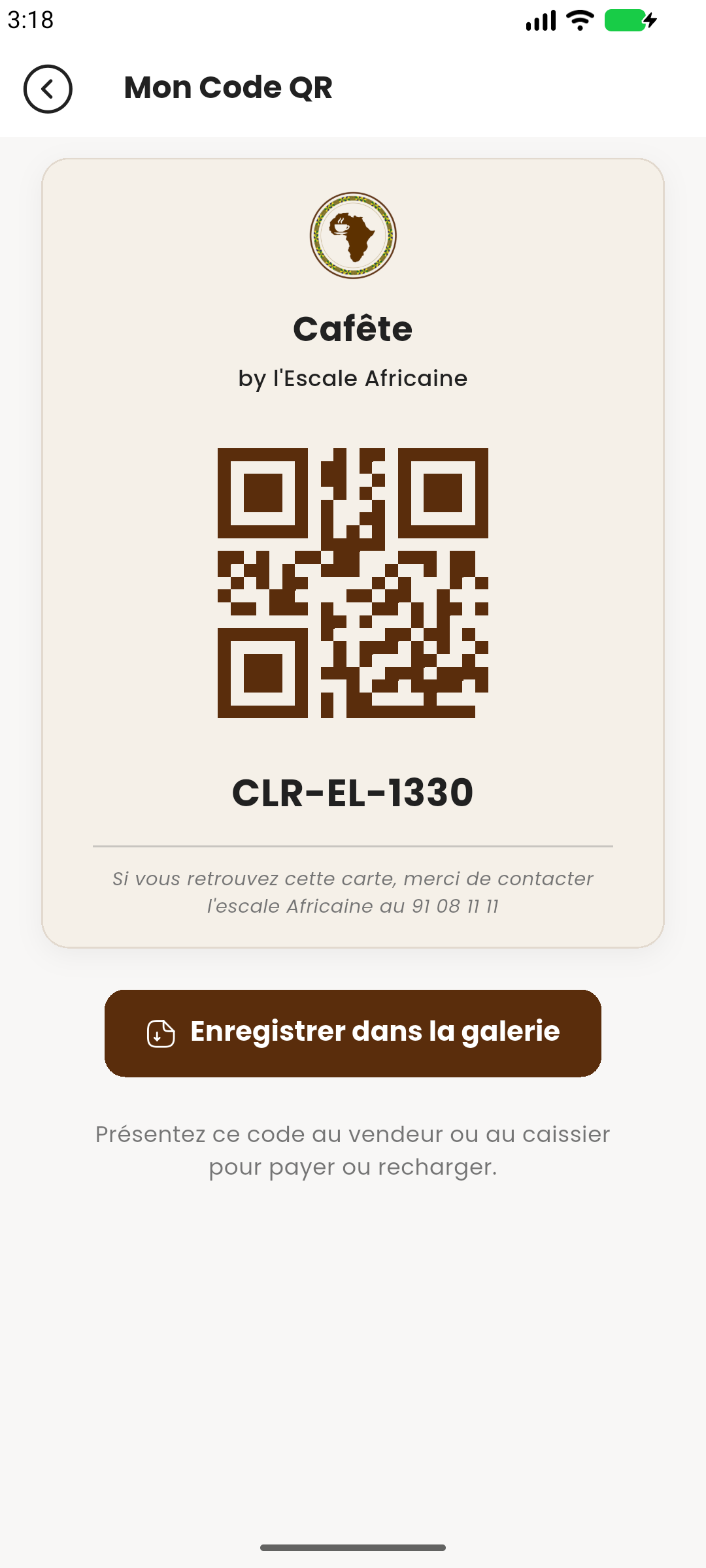
Étapes
- Depuis le détail de la carte, touchez Afficher mon QR code.
- Présentez le QR au vendeur ou au caissier.
- Pour le conserver : Enregistrer dans la galerie.
Résultat
- Le QR est un code signé, vérifié côté serveur.
- L'enregistrement produit un PNG dans votre galerie.
- Snackbar : « Carte enregistrée dans la galerie. »
4. Gérer le plafond journalier
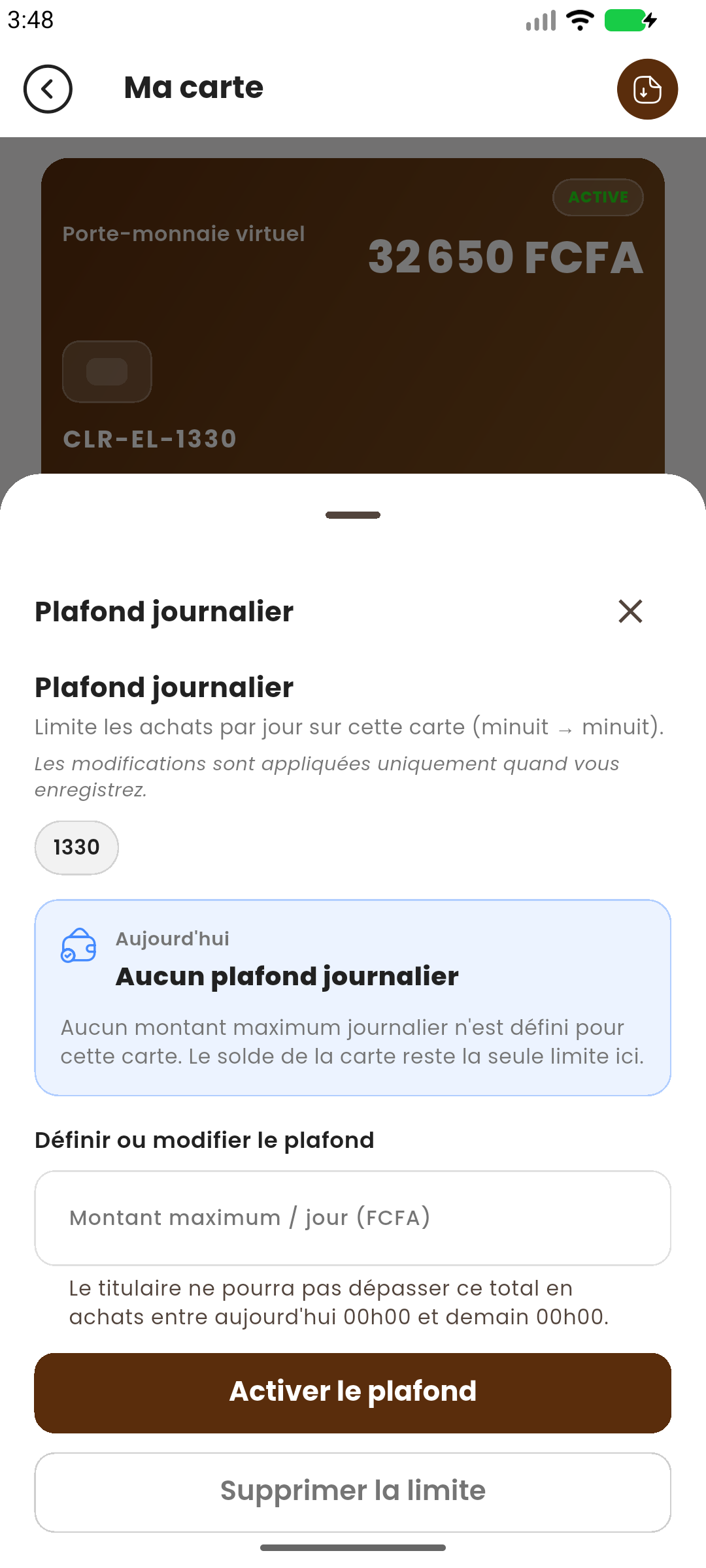
Objectif
Limiter les achats quotidiens sur la carte (minuit → minuit).
Étapes
- Ouvrez la feuille Plafond (depuis le détail ou l'action Plafond).
- Consultez la consommation du jour.
- Saisissez le montant maximum / jour (FCFA).
- Touchez Activer le plafond (ou Mettre à jour le plafond).
- Pour retirer la limite : Supprimer la limite.
Règles
- Montant entier > 0 ; un montant vide supprime la limite.
- Les modifications ne s'appliquent qu'à l'enregistrement.
- La limite est contrôlée en caisse au moment du paiement.
Erreurs
- Montant invalide → Snackbar : « Saisissez un montant entier supérieur à 0, ou utilisez “Supprimer la limite”. »
- Échec réseau → Snackbar d'erreur.
remarque
La gestion du plafond peut nécessiter une permission spécifique (child.recharge pour un parent). Pour un élève, l'action est disponible lorsqu'elle est autorisée par l'organisation.