Cartes et profil élève
1. Mes cartes enfants
Accès
Onglet Cartes.
Éléments
- Une carte virtuelle par enfant : statut, plafond éventuel (
X FCFA/j), solde, code, titulaire. - Voir plus sur chaque carte.
Actions
| Action | Résultat |
|---|---|
| Toucher une carte / Voir plus | Détail de la carte |
| Icône téléchargement (barre) | Choisir une carte et télécharger son PDF QR |
| Tirer vers le bas | Rafraîchit |
États
- Chargement : squelettes.
- Erreur : « Une erreur est survenue » + Réessayer.
- Aucune carte : « Aucune carte associée à votre compte » + Réessayer.
2. Détail de la carte enfant
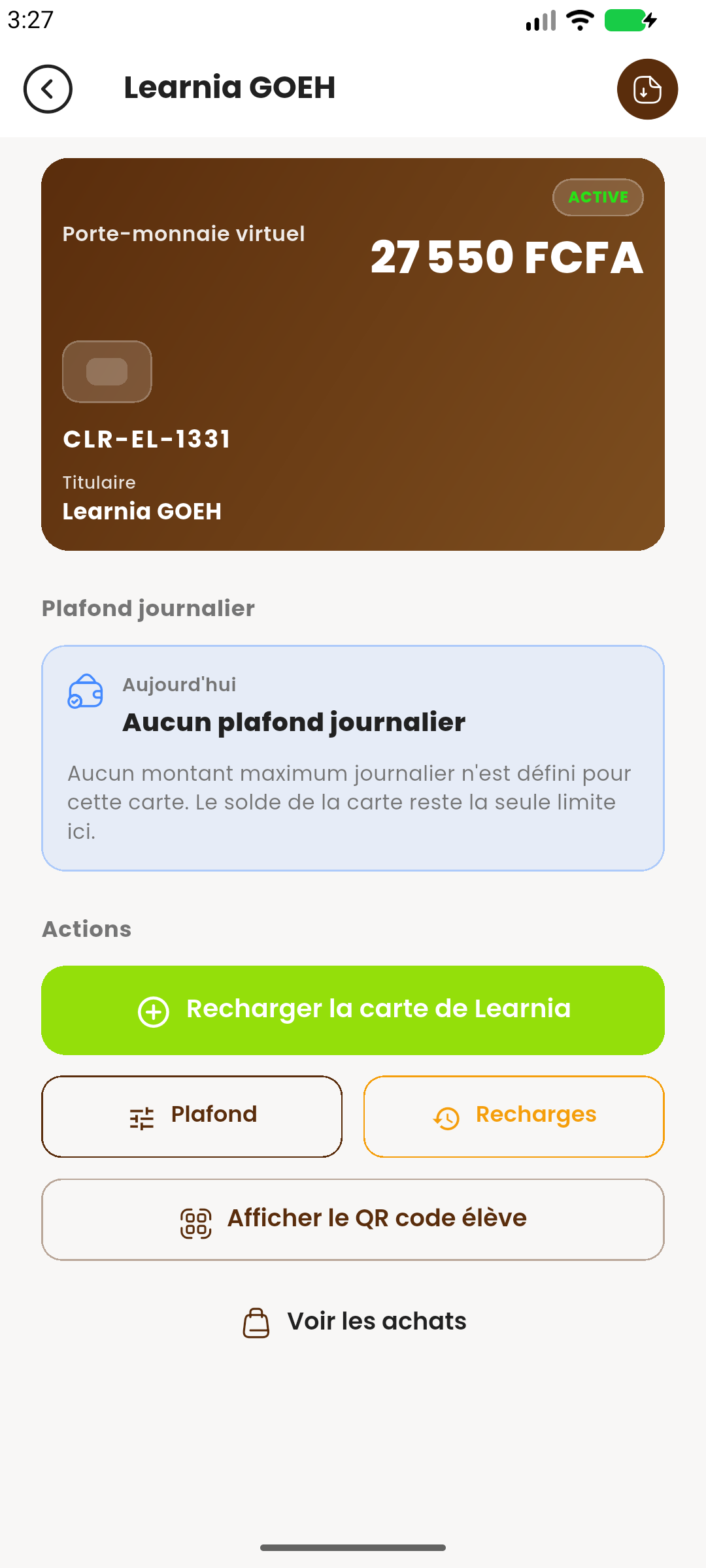
Éléments
- Carte virtuelle (sans « Voir plus »).
- Plafond journalier : consommation du jour, reste, plafond (ou « Aucun plafond journalier »).
- Actions : Recharger la carte de {prénom}, Plafond, Recharges, Afficher le QR code élève, Voir les achats.
- Parent lié (si disponible).
Actions
| Bouton | Résultat |
|---|---|
| Recharger… | Recharge Mobile Money de la carte enfant |
| Plafond | Feuille « Plafond journalier » |
| Recharges | Historique des recharges de l'enfant |
| Afficher le QR code élève | QR de l'enfant |
| Voir les achats | Achats de l'enfant |
| Icône téléchargement | PDF de la carte |
3. QR code élève
Étapes
- Détail de la carte → Afficher le QR code élève.
- Présentez le QR au personnel.
- Enregistrer dans la galerie pour le conserver.
4. Profil élève
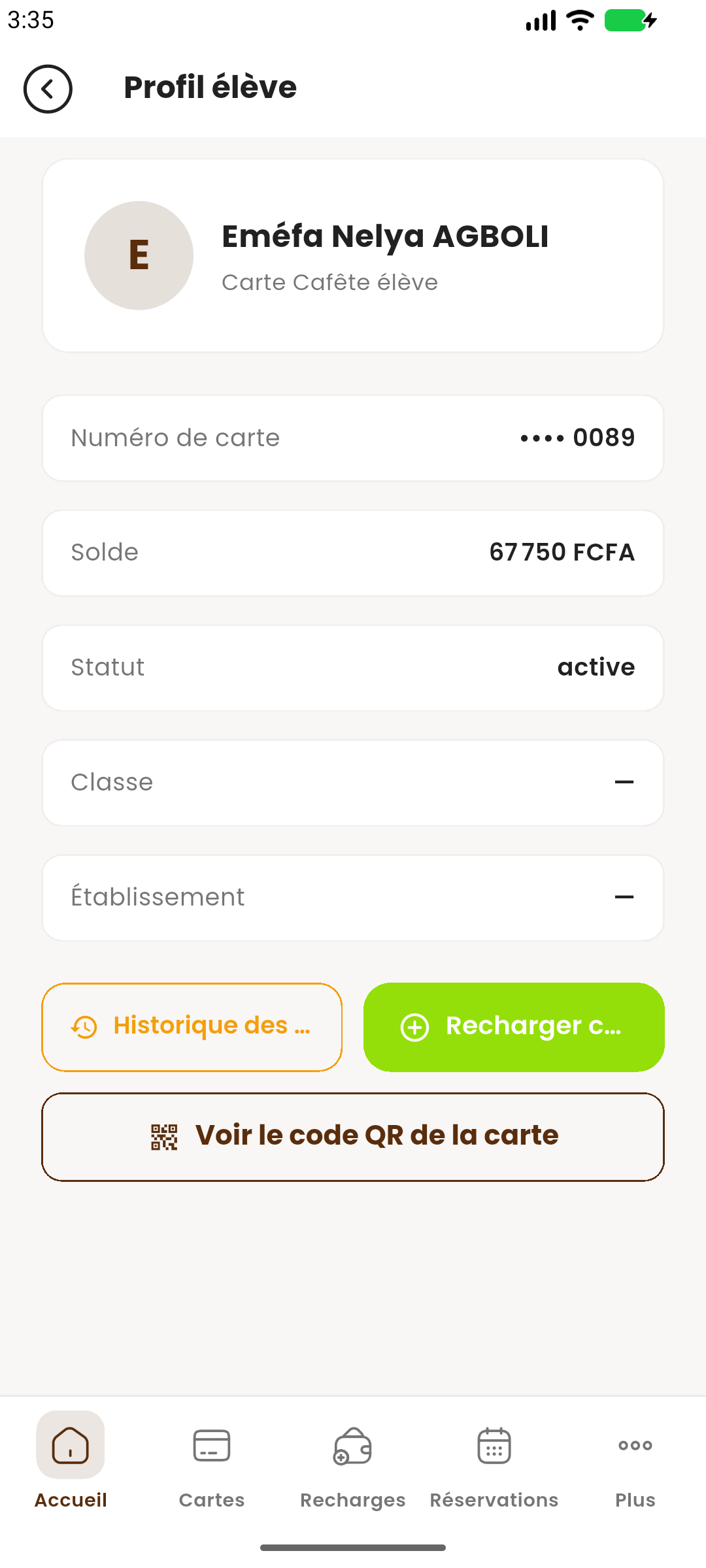
Accès
Plus → Profil → Mes enfants (si un seul enfant lié) ou depuis la carte enfant.
Éléments
- Avatar, nom, « Carte Cafête élève ».
- Numéro de carte (masqué), Solde, Statut, Classe, Établissement.
- Actions : Recharger carte de {prénom}, Historique des recharges, Voir le code QR de la carte.
remarque
Les champs Classe et Établissement peuvent être vides (—) selon les données disponibles.
5. Plafond journalier
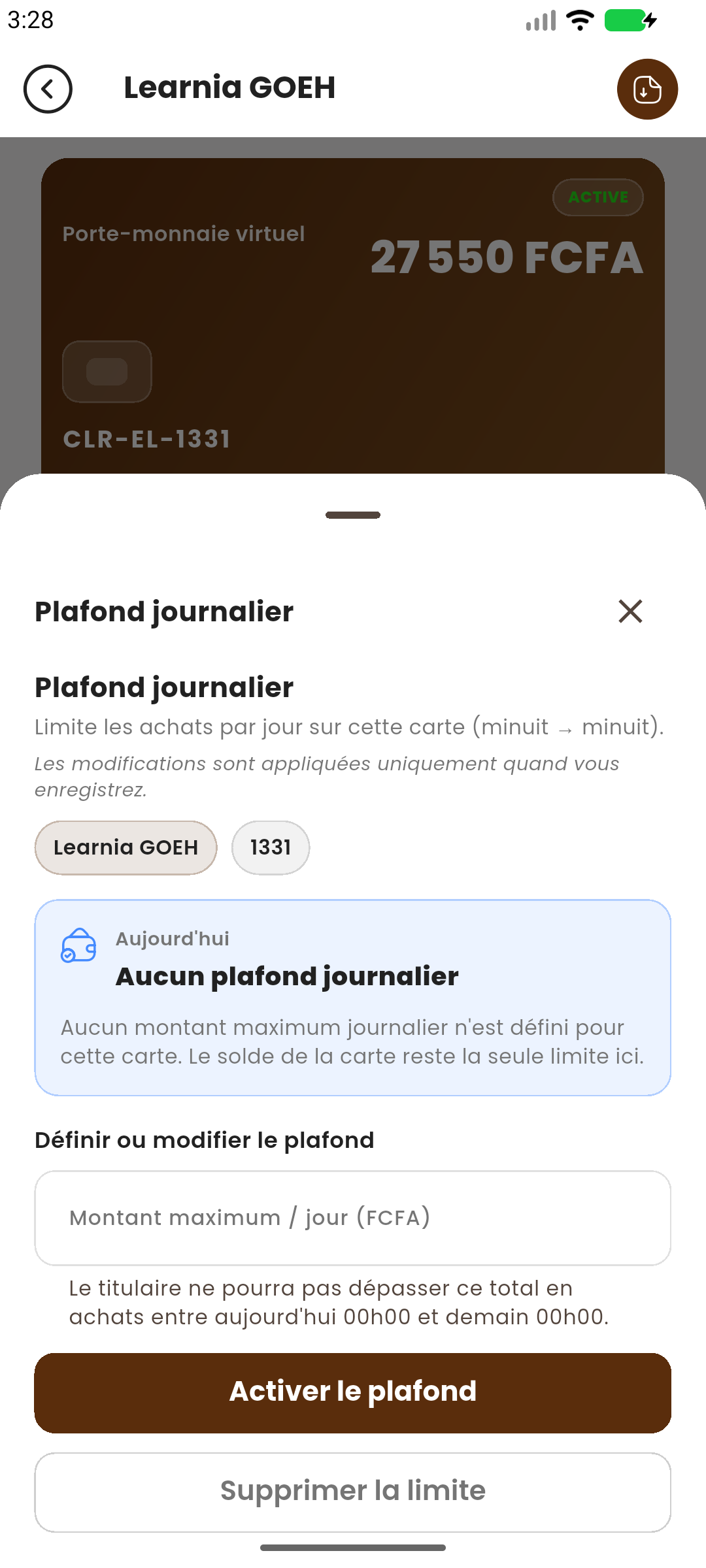
Objectif
Limiter les achats quotidiens de l'enfant (minuit → minuit).
Étapes
- Touchez Plafond (accueil ou détail carte).
- Consultez la consommation du jour.
- Saisissez le Montant maximum / jour (FCFA).
- Touchez Activer le plafond (ou Mettre à jour le plafond).
- Pour retirer la limite : Supprimer la limite.
Règles
- Montant entier > 0 ; vide = suppression.
- Application uniquement après enregistrement.
- Contrôlé en caisse au moment du paiement.
Erreurs
- Montant invalide → Snackbar explicative.
- Échec → Snackbar d'erreur.
6. Télécharger le QR (PDF)
- Icône téléchargement dans la barre Cartes (ou détail carte).
- Si plusieurs cartes : choisissez la carte dans Télécharger un QR code.
- Le PDF s'ouvre après téléchargement.
Erreurs
- « Aucun fichier disponible pour cette carte. »
- « Échec du téléchargement. Veuillez réessayer. »